Beim Tauchen in einen Premium-AAA-Titel wie *Call of Duty *fordern die Spieler zu Recht erstklassige Leistung. Wenn Sie jedoch feststellen, dass * Black Ops 6 * Grafiken körnig und verschwommen erscheinen, sich auf Ihre Eintauch- und Ziel -Sichtbarkeit auswirken, machen Sie sich keine Sorgen - es gibt Lösungen, um Ihr Spielerlebnis zu verbessern.
Inhaltsverzeichnis
Warum sieht Black Ops 6 körnig aus und verschwommen? Antworten Sie, um Unschärfe in Call of Duty auszuschalten: Black Ops 6Wie, um Getreide zu reduzieren und die Klarheit in Black Ops 6 How zu verbessern, um Black Ops 6 Bilddetails und Texturen zu verbessern
Warum sieht Black Ops 6 körnig aus und verschwommen? Antwortete
Wenn Black Ops 6 auf Ihrem Setup körnig und verschwommen erscheint, auch nach der Anpassung der Hardwareeinstellungen (z. Auch wenn Sie diese zuvor optimiert haben, können sie auf die Standardeinstellung zurücksetzen. Die Einstellungen, die sich auf die Bildqualität auswirken, werden innerhalb der Grafikeinstellungen eingebettet, insbesondere unter Registerkarten Anzeigen, Qualität und Ansicht. Insbesondere in der Registerkarte Qualitätsartikel müssen Sie die wichtigsten Einstellungen beherbergen, die Sie anpassen müssen, um die visuelle Anziehungskraft von Black Ops 6 zu verbessern.
So schalten Sie Unschärfe in Call of Duty aus: Black Ops 6
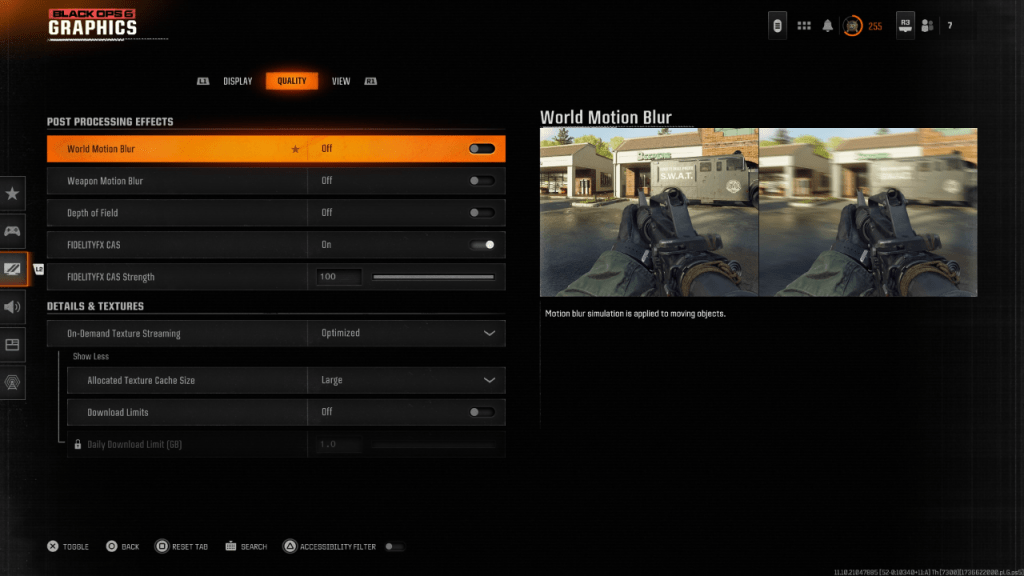 Für ein filmischeres Gefühl verwenden Spiele oft Bewegungsunschärfe und Tiefe der Feldeffekte, wobei die Phänomene der Kameralinse nachahmen, um eine filmähnliche Atmosphäre zu schaffen. Während diese Effekte das Eintauchen in narrativorientierte Titel verbessern können, fügen sie Unschärfe hinzu, die sich auf Ziele in rasanten Wettbewerbsspielen wie Call of Duty: Black Ops 6 konzentrieren können.
Hier erfahren Sie, wie Sie Bewegungsunschärfe und Feldtiefe deaktivieren:
Navigieren Sie zu den Grafikeinstellungen, wechseln Sie zur Registerkarte Qualität und scrollen Sie nach unten zu den Nachverarbeitungseffekten. Drehen Sie die Weltbewegung unscharfen. Drehen Sie die Waffenbewegung unscharfen. Wenden Sie die Tiefe des Feldes aus.
Wie man Getreide reduziert und die Klarheit in Black Ops 6 verbessert
Wenn Black Ops 6 nach diesen Anpassungen immer noch körnig erscheint, müssen Ihre Gamma- und Helligkeitseinstellungen möglicherweise Kalibrierung benötigen. Gehen Sie in den Grafikeinstellungen der Black Ops 6 zur Registerkarte Anzeige, wählen Sie Gamma/Helligkeit und passen Sie den Schieberegler an, bis das Call of Duty -Logo im Mittelfeld nur sichtbar ist. Während 50 oft ein guter Ausgangspunkt ist, müssen die einzigartigen Eigenschaften Ihres Displays möglicherweise weiter angepasst werden.
Als nächstes stellen Sie sicher, dass FidelityFX CAS eingeschaltet ist. Dies aktiviert AMDs FidelityFX -Kontrast -Kontrastentechnologie von Adaptiven und Schärfen der Szene -Rendering. Die Standardstärkeeinstellung beträgt 50/100, aber Sie können sie bei Bedarf bis zu 100 für selbst schärfere Grafiken ankurbeln. Wenn Sie mit der Bildqualität immer noch nicht zufrieden sind, könnte das Streaming von On-Demand-Textur das Täter sein.
So verbessern Sie Black Ops 6 Bilddetails und Texturen
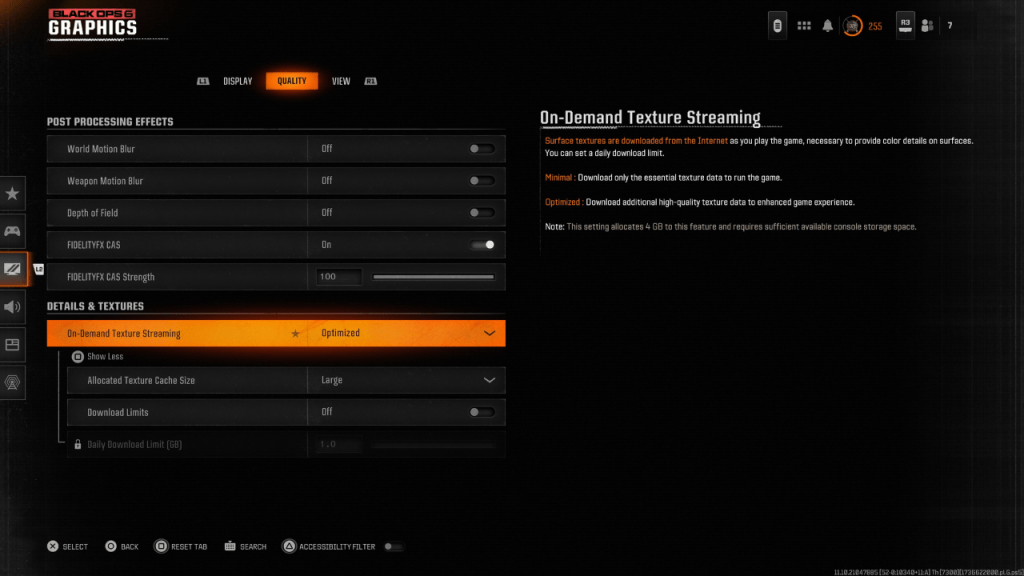 Um die kräftigen Dateigrößen der letzten Call of Duty -Spiele zu verwalten, implementiert Black Ops 6 On-Demand-Streaming. Diese Funktion steigt während des Gameplays Texturen aus dem Internet und verringert die lokalen Speicheranforderungen, aber möglicherweise beeinträchtigt die Bildqualität.
Für optimale Grafik navigieren Sie zu den Details und Textureneinstellungen in der Registerkarte "Qualität" der Grafikeinstellungen Black Ops 6 . Legen Sie das Streaming von On-Demand-Textur auf optimiert für die beste Qualität. Wählen Sie dann "More anzeigen", um auf zusätzliche Optionen zuzugreifen. Passen Sie die zugewiesene Größe der Textur -Cache an große an. Dadurch wird mehr Speicherplatz verwendet, ermöglicht jedoch eine gleichzeitige Downloads von Textur. Wenn Ihr Internetplan die Datennutzung nicht einschränkt, können Sie den Download-Download-Grenzwert ausschalten, um sicherzustellen, dass Black Ops 6 alle hochauflösenden Texturen herunterladen kann, die für die maximale grafische Leistung benötigt werden.
Wenn Sie diese Schritte befolgen, können Sie die visuelle Klarheit und Details in Call of Duty: Black Ops 6 erheblich verbessern und ein angenehmeres und eindringlicheres Spielerlebnis sicherstellen.