En plongeant dans un titre AAA premium comme * Call of Duty *, les joueurs exigent à juste titre des performances de premier ordre. Pourtant, si vous constatez que les graphiques * Black Ops 6 * semblent granuleux et flous, ce qui a un impact sur votre immersion et votre visibilité cible, ne vous inquiétez pas - il y a des solutions pour améliorer votre expérience de jeu.
Table des matières
Pourquoi Black Ops 6 a-t-il l'air granuleux et flou? Réponse comment désactiver le flou dans Call of Duty: Black OPS 6S pour réduire les céréales et améliorer la clarté des OPS noirs 6S pour améliorer les détails et les textures de l'image noires 6
Pourquoi Black Ops 6 a-t-il l'air granuleux et flou? Répondu
Si Black Ops 6 semble granuleux et flou sur votre configuration, même après avoir ajusté les paramètres matériels (comme assurer les sorties de votre console à la plus haute résolution que votre moniteur prend en charge), cela est probablement dû à certains paramètres en jeu. Même si vous les avez précédemment modifiés, les mises à jour peuvent les réinitialiser à par défaut. Les paramètres impactant la qualité d'image sont nichés dans les paramètres graphiques, en particulier dans les onglets d'affichage, de qualité et de vue. L'onglet de qualité, en particulier, abrite les paramètres clés que vous devrez ajuster pour améliorer l'attrait visuel de Black Ops 6 .
Comment désactiver le flou dans Call of Duty: Black Ops 6
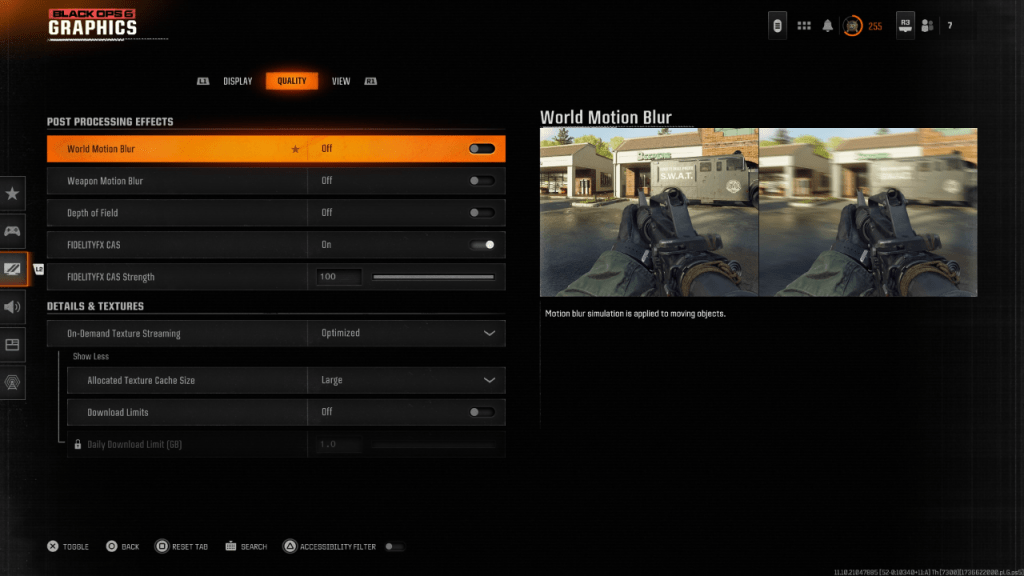 Pour une sensation plus cinématographique, les jeux utilisent souvent un flou de mouvement et des effets de profondeur sur le terrain, imitant les phénomènes de l'objectif de la caméra pour créer une atmosphère de film. Bien que ces effets puissent améliorer l'immersion dans les titres narratifs, ils ajoutent un flou qui peut entraver la concentration sur les cibles dans des jeux compétitifs au rythme rapide comme Call of Duty: Black Ops 6 .
Voici comment désactiver le flou de mouvement et la profondeur de champ:
Accédez aux paramètres graphiques, passez à l'onglet de qualité et faites défiler vers le bas vers les effets post-traitement. Tournez le mouvement du monde flou. Retournez le mouvement du mouvement de l'arme à côté. Tournez la profondeur de champ vers Off.
Comment réduire les céréales et améliorer la clarté des OPS noirs 6
Si Black Ops 6 semble toujours granuleux après ces ajustements, vos paramètres gamma et luminosité peuvent nécessiter un étalonnage. Dirigez-vous vers l'onglet Affichage dans les paramètres graphiques Black Ops 6 , sélectionnez Gamma / Bright et ajustez le curseur jusqu'à ce que le logo Call of Duty dans le panneau central soit juste visible. Alors que 50 est souvent un bon point de départ, les caractéristiques uniques de votre écran peuvent nécessiter un ajustement supplémentaire.
Ensuite, dans l'onglet de qualité, assurez-vous que FidelityFX CAS est activé. Cela active la technologie d'aiguisation adaptative du contraste FidelityFX d'AMD, le rendu de la scène affûté. Le paramètre de résistance par défaut est 50/100, mais vous pouvez le faire monter jusqu'à 100 pour des visuels encore plus nets si nécessaire. Si vous n'êtes toujours pas satisfait de la qualité d'image, le streaming de texture à la demande pourrait être le coupable.
Comment améliorer les ops noirs 6 détails de l'image et les textures
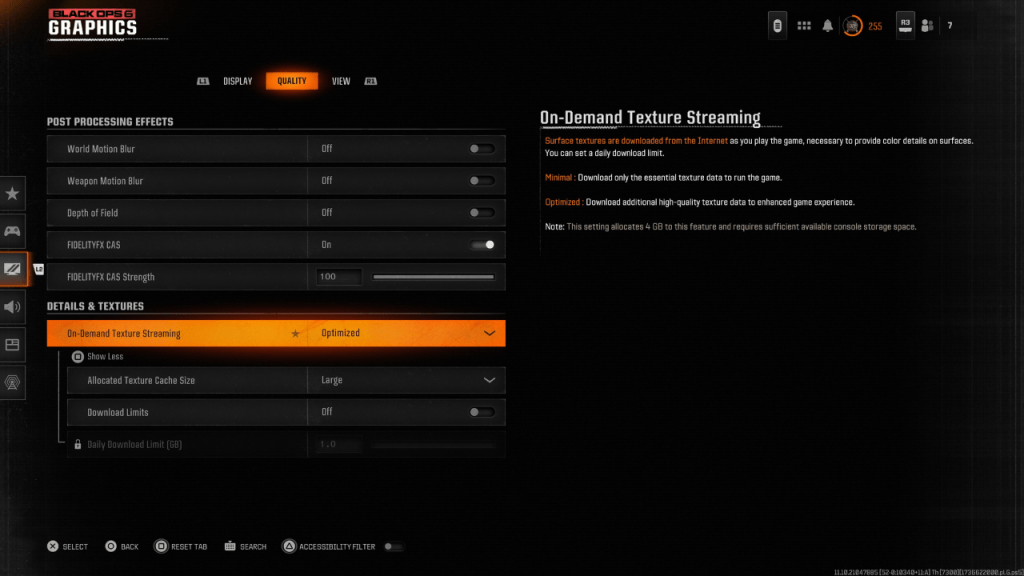 Pour gérer les tailles de fichiers Hefty des jeux récents Call of Duty , Black Ops 6 implémente le streaming de texture à la demande. Cette fonctionnalité diffuse des textures d'Internet pendant le gameplay, réduisant les besoins de stockage local mais compromettant potentiellement la qualité d'image.
Pour des visuels optimaux, accédez aux paramètres des détails et textures dans l'onglet Qualité des paramètres graphiques Black Ops 6 . Définissez le streaming de texture à la demande pour optimiser pour la meilleure qualité. Ensuite, sélectionnez "Afficher plus" pour accéder aux options supplémentaires. Ajustez la taille du cache de texture allouée en grande; Cela utilise plus d'espace de stockage mais permet des téléchargements de texture plus simultanés. Si votre plan Internet ne limite pas l'utilisation des données, basculez les limites de téléchargement pour vous assurer que Black Ops 6 peut télécharger toutes les textures haute résolution dont il a besoin pour les performances graphiques de pointe.
En suivant ces étapes, vous pouvez améliorer considérablement la clarté visuelle et les détails de Call of Duty: Black Ops 6 , assurant une expérience de jeu plus agréable et immersive.