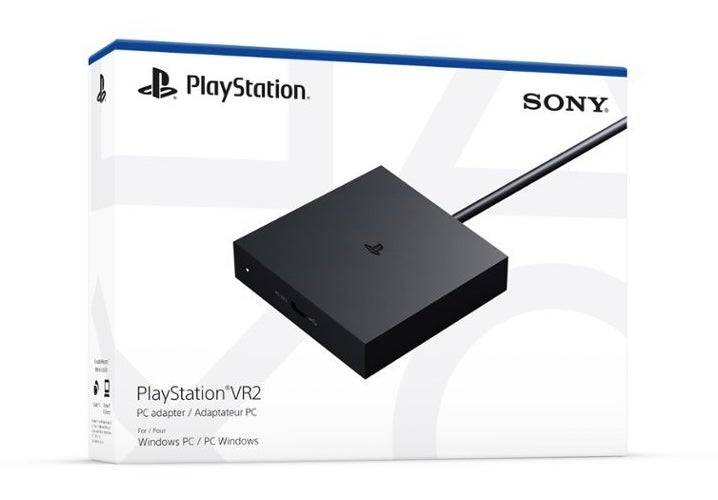
Wenn Sie gespannt darauf gewartet haben, Ihr PlayStation VR2 -Headset mit einem Gaming -PC zu verwenden, um die umfangreiche Spielbibliothek von SteamVR zu erkunden, waren Ihre Optionen zuvor begrenzt. Sony hat es jedoch ermöglicht, dass PS -VR2 -Besitzer sein Headset mit einem im letzten Herbst veröffentlichten Adapter von 60 US -Dollar an einen PC verbinden. Mit diesem Adapter können Sie den PS VR2 mit einem modernen Gaming -PC verwenden, der den Mindestspezifikationen des Headset entspricht. Das Anschließen des PS VR2 mit einem PC ist jedoch nicht so einfach, wie nur das Adapter einzuschließen. Obwohl es als Plug-and-Play-Gerät vermarktet wird, gibt es je nach Konfiguration Ihres PC einige Nuancen und potenzielle Einrichtungsanforderungen.
So stellen Sie mit dem Adapter eine Verbindung zu Ihrem PC her
Stellen Sie vor dem Start des Setup -Vorgangs sicher, dass Sie über alle erforderlichen Komponenten verfügen. Das PS VR2 ist, wenn er über den Adapter verbunden ist, mit den meisten SteamVR -Spielen kompatibel. Sie müssen bestätigen, dass Ihr PC eine Bluetooth 4.0 -Konnektivität, ein Spare DisplayPort 1.4 -Kabel, den Zugriff auf eine kostenlose Wechselstrom -Steckdose sowie die auf Steam installierten PlayStation VR2- und SteamVR -Apps verfügt. Die Sense-Controller des PS VR2 werden über USB-C aufgeladen, sodass Sie zwei USB-C-Anschlüsse und -kabel benötigen oder sich für die auf der Sony-Website erhältliche Ladestation von 50 US-Dollar für eine bequemere Lösung entscheiden können.
Was du brauchst
Überprüfen Sie vor dem Kauf des Adapters, ob Ihr Gaming -PC mit dem PlayStation VR2 -Headset kompatibel ist. Besuchen Sie die offizielle Seite der offiziellen PS VR2 -PC -Adapter -Vorbereitung von Sony, um die Kompatibilität Ihres Systems zu überprüfen. Hier ist eine Liste von allem, was Sie brauchen:
- Ein PlayStation VR2 -Headset
- Der PlayStation VR2 PC-Adapter (der einen Wechselstromadapter und ein männliches USB 3.0 Typ-A-Kabel enthält)
- Ein DisplayPort 1.4 -Kabel (separat verkauft)
- Ein kostenloser USB 3.0 Typ-A-Anschluss auf Ihrem PC (Sony rät die Verwendung eines Erweiterungskabels oder eines externen Hubs, obwohl ein betriebenes externes Hub in unseren Tests gut funktioniert hat)
- Bluetooth 4.0-Funktion auf Ihrem PC (entweder integriert oder über einen externen Bluetooth-Adapter)
- Dampf und SteamVR auf Ihrem PC installiert
- Die in Steam installierte PlayStation VR2 -App wurde installiert
Wie können Sie eine Verbindung herstellen: Schritt-für-Schritt-Anweisungen
Sobald Sie alle erforderlichen Komponenten haben, befolgen Sie diese Schritte, um Ihren PS VR2 mit Ihrem PC zu verbinden:
- Installieren Sie SteamVR und die PlayStation VR2 -App: Laden Sie den Steam Windows -Client herunter und installieren Sie, falls Sie es noch nicht getan haben. Öffnen Sie Dampf und installieren Sie die SteamVR -App . Laden Sie dann die PlayStation VR2 -App herunter und installieren Sie sie.
- Richten Sie das Bluetooth Ihres PCs ein und kombinieren Sie Ihre Sense -Controller: Gehen Sie zum Startmenü Ihres PCs, navigieren Sie zu Einstellungen> Bluetooth & Devices und wechseln Sie Bluetooth auf "Ein". Um Ihre Sense -Controller zu kombinieren, halten Sie die PlayStation -Taste gedrückt und erstellen Sie die Taste für jeden Controller, bis das weiße Licht unten blinzelt. Klicken Sie auf Ihrem PC auf der Seite Bluetooth & Devices auf "Gerät hinzufügen", wählen Sie "Bluetooth" und stellen Sie eine Verbindung zum PlayStation VR2 Sense Controller (L) und (R) her. Wenn Ihrem PC ein integriertes Bluetooth 4.0 fehlt, verwenden Sie einen kompatiblen Bluetooth-Adapter wie den ASUS BT500. Wenn Sie einen externen Adapter mit einem integrierten Bluetooth-Radio verwenden, deaktivieren Sie den internen Bluetooth-Treiber im Geräte-Manager.
- Richten Sie den Adapter ein und schließen Sie ihn an Ihren PC an: Stecken Sie den PS VR2-Adapter in einen ungenutzten USB 3.0-Typ-A-Port auf Ihrem PC. Verwenden Sie ein DisplayPort 1.4 -Kabel, um den Adapter an einen kostenlosen DisplayPort -Steckplatz auf Ihrer GPU anzuschließen. Schließen Sie den Wechselstromadapter an den DC des PS VR2 -Adapters im Stecker an und schließen Sie ihn in eine elektrische Auslassung an. Der Statusanzeige des Adapters wird beim Einschalten solide rot. Schließlich schließen Sie den PlayStation VR2 über den USB-C-Anschluss an der Vorderseite des Adapters an den PC-Adapter an.
- Schalten Sie die Hardware-Beschleunigungs-GPU-Planung aus (optional): Wenn Sie eine neuere GPU wie eine 40er-NVIDIA-RTX-Karte haben, müssen Sie möglicherweise die GPU-Planung von Hardware deaktivieren, um eine stabile VR-Erfahrung zu erhalten. Navigieren Sie zu Einstellungen> System> Anzeige> Grafiken, klicken Sie auf "Standard-Grafikeinstellungen" und deaktivieren Sie den Schieberegler "Hardware-Beschleunigte GPU-Planung". Starten Sie Ihren PC neu.
- Starten Sie die PlayStation VR2 -App und SteamVR: Schalten Sie das PlayStation VR2 -Headset ein, indem Sie den zentralen Knopf unter dem Visier gedrückt halten, bis es vibriert. Starten Sie SteamVR und stellen Sie es als Standard -OpenXR -Laufzeit ein. Öffnen Sie die PlayStation VR2 -App auf Ihrem Desktop, um die Firmware Ihrer Sense -Controller zu aktualisieren, und richten Sie Ihr PS VR2 -Headset ein, einschließlich Ihres Spielbereichs und anderer Einstellungen. Befolgen Sie die Anweisungen auf dem Bildschirm und in den Headset, um Ihre IPD, die Anzeigeabstand anzupassen und das Headset für den Komfort festzuziehen. Sobald das Setup fertig ist, können Sie SteamVR -Spiele genießen!
Können Sie ohne Adapter eine Verbindung zum PC herstellen?
Derzeit wird die Verbindung des PS VR2 mit einem PC ohne den Adapter nicht offiziell unterstützt. Laut einem Bericht über Road to VR kann jedoch einige GPUs aus dem Jahr 2018 mit einem USB-C-Anschluss und einer virtuellen Funktion eine direkte Verbindung zum PS VR2 ermöglichen, sofern die PlayStation VR2-App installiert ist. Diese Methode umgeht die Notwendigkeit des PC -Adapters, ist jedoch keine garantierte Lösung für alle Benutzer.