Gaming PCを使用してPlayStation VR2ヘッドセットを使用してSteamVRの広範なLibrary of Gamesを探索するのを熱心に待っていた場合、オプションは以前に制限されていました。しかし、Sonyは、PS VR2の所有者が昨年秋にリリースされた60ドルのアダプターでヘッドセットをPCに接続できるようにしました。このアダプターを使用すると、ヘッドセットの最小仕様を満たす最新のゲームPCでPS VR2を使用できます。ただし、PS VR2をPCに接続することは、アダプターに接続するだけではありません。プラグアンドプレイデバイスとして販売されているにもかかわらず、PCの構成に応じて、いくつかのニュアンスと潜在的なセットアップ要件があります。
アダプターでPCに接続する方法
セットアッププロセスを開始する前に、必要なすべてのコンポーネントがあることを確認してください。 PS VR2は、アダプターを介して接続されている場合、ほとんどのSteamVRゲームと互換性があります。 PCがBluetooth 4.0接続、予備のDisplayport 1.4ケーブル、無料のAC電源アウトレットへのアクセス、およびSteamにインストールされたPlayStation VR2とSteamVRアプリの両方があることを確認する必要があります。 PS VR2のセンスコントローラーはUSB-Cを介して充電されるため、2つのUSB-Cポートとケーブルが必要です。または、より便利なソリューションのためにSonyのWebサイトで利用できる50ドルのSense Controller Charging Stationを選択できます。
必要なもの
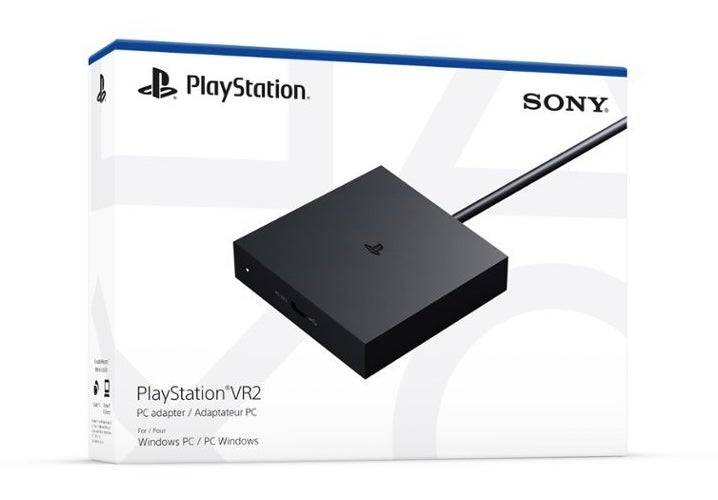
アダプターを購入する前に、ゲーミングPCがPlayStation VR2ヘッドセットと互換性があるかどうかを確認してください。 Sonyの公式PS VR2 PCアダプター準備ページにアクセスして、システムの互換性を確認してください。これが必要なすべてのリストです:
- PlayStation VR2ヘッドセット
- PlayStation VR2 PCアダプター(ACアダプターと男性USB 3.0タイプAケーブルを含む)
- displayport1.4ケーブル(個別に販売)
- PC上の無料のUSB 3.0 Type-Aポート(Sonyは、拡張ケーブルまたは外部ハブを使用することに対してアドバイスしますが、駆動型の外部ハブはテストでうまく機能しました)
- PCのBluetooth4.0機能(内蔵または外部Bluetoothアダプター経由)
- SteamとSteamVRはPCにインストールされています
- Steam内にインストールされたPlayStation VR2アプリ
接続方法:ステップバイステップの手順
必要なコンポーネントがすべて揃ったら、次の手順に従ってPS VR2をPCに接続します。
- SteamVRとPlayStation VR2アプリをインストールしていない場合は、まだお届けしていない場合はSteam Windowsクライアントをダウンロードしてインストールしてください。蒸気を開いて、 SteamVRアプリをインストールします。次に、 PlayStation VR2アプリをダウンロードしてインストールします。
- PCのBluetoothをセットアップしてセンスコントローラーをペアリングします。PCのスタートメニューに移動し、設定> Bluetooth&Devicesに移動し、Bluetoothを「ON」に切り替えます。センスコントローラーをペアリングするには、PlayStationボタンを押し続け、各コントローラーのボタンを作成して、下部の白色光が点滅し始めるまでボタンを作成します。 PCで、Bluetooth&Devicesページの[デバイスの追加]をクリックし、[Bluetooth]を選択し、PlayStation VR2 Senseコントローラー(L)と(R)の両方に接続します。 PCに組み込みのBluetooth 4.0がない場合は、Asus BT500のような互換性のあるBluetoothアダプターを使用してください。 Bluetooth無線が組み込まれた外部アダプターを使用する場合は、デバイスマネージャーの内部Bluetoothドライバーを無効にします。
- アダプターをセットアップしてPCに接続します。PSVR2アダプターをPCの未使用のUSB 3.0 Type-Aポートに差し込みます。 DisplayPort 1.4ケーブルを使用して、AdapterをGPUの無料DisplayPortスロットに接続します。 AC電源アダプターをコネクタのPS VR2アダプターのDCに接続し、電気コンセントに接続します。アダプターのステータスインジケーターは、電源を入れたときに無地に赤くなります。最後に、Adapterの前面にあるUSB-Cポートを介してPlayStation VR2をPCアダプターに接続します。
- ハードウェアアクセラレーションのGPUスケジューリング(オプション)をオフにする: 40シリーズのNVIDIA RTXカードのような新しいGPUがある場合は、ハードウェアアクセラレーションのGPUスケジューリングを安定したVRエクスペリエンスに無効にする必要があるかもしれません。 [設定]> [システム]> [表示]>グラフィックスに移動し、[デフォルトのグラフィック設定]をクリックし、「ハードウェアアクセラレーションのGPUスケジューリング」スライダーをオフにします。 PCを再起動します。
- PlayStation VR2アプリとSTEAMVRを起動します:バイザーが振動するまでバイザーの下にある中央ボタンを押し続けて、PlayStation VR2ヘッドセットをオンにします。 SteamVRを起動し、デフォルトのOpenXRランタイムとして設定します。デスクトップでPlayStation VR2アプリを開き、Sense Controllersのファームウェアを更新し、プレイエリアやその他の設定を含むPS VR2ヘッドセットをセットアップします。画面およびヘッドセットの指示に従って、IPDを調整し、距離を表示し、ヘッドセットを締めて快適に締めます。セットアップが完了したら、SteamVRゲームを楽しむ準備ができました!
アダプターなしでPCに接続できますか?
現在、アダプターなしでPS VR2をPCに接続することは公式にはサポートされていません。ただし、 VRへのRoadに関するレポートによると、PlayStation VR2アプリがインストールされている場合、2018年頃のUSB-CポートとVirtuallink機能を備えた一部のGPUはPS VR2への直接接続を可能にする可能性があります。この方法は、PCアダプターの必要性を回避しますが、すべてのユーザーにとって保証されたソリューションではありません。