O Sega Master System, um console icônico de 8 bits que rivalizou com o NES, trouxe aos fãs uma variedade de jogos excepcionais, incluindo versões únicas de clássicos como Golden Ax, Double Dragon e Streets of Rage. Até empurrou seus limites com títulos como Mortal Kombat e Asterix & Obelix, que rivalizou com o desempenho de jogos de megadrive/gênese de 16 bits da época.
Para os entusiastas dos jogos retrô, jogar jogos de sistemas principais da Sega em sistemas modernos pode ser um desafio, mas o baralho do vapor, combinado com o poderoso software Emudeck, torna isso possível. Aqui está um guia abrangente sobre como configurar e desfrutar de jogos do Sistema Master Sega no seu baralho a vapor.
Atualizado em 15 de janeiro de 2024, por Michael Llewellyn: Enquanto o baralho do vapor é mais do que capaz de executar jogos do Sega Master System, alcançar o desempenho ideal de um console de 8 bits pode ser complicado. É aqui que o Loader Decky e o plug -in Power Tools entram em jogo. Os desenvolvedores do Emudeck recomendam a instalação de ambos para aprimorar sua experiência de jogo retrô. Este guia foi atualizado para incluir etapas detalhadas de instalação e uma correção para restaurar a funcionalidade após uma atualização do convés do vapor.
Antes de instalar o Emudeck
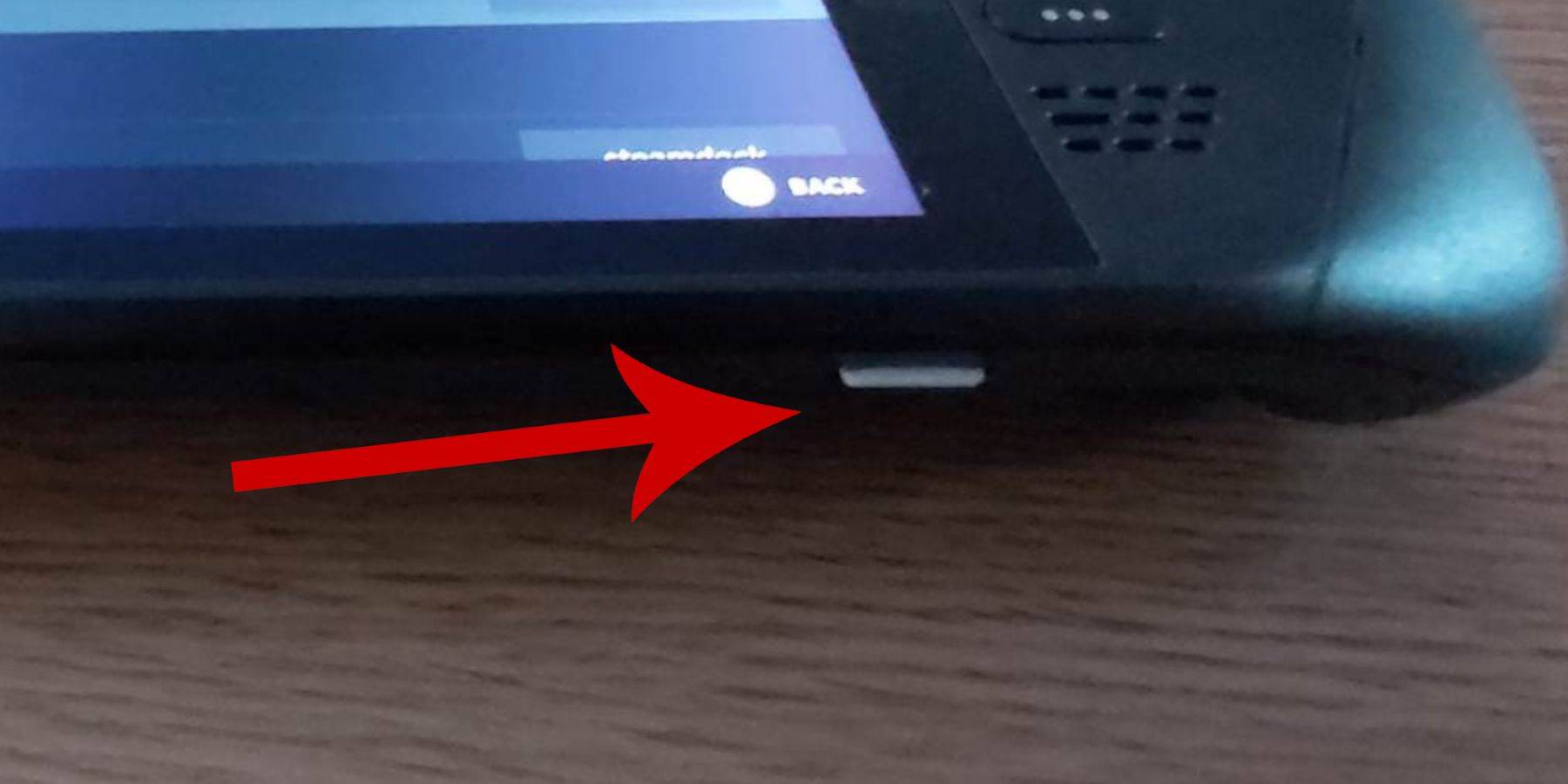
Antes de começar a instalar o Emudeck no seu baralho a vapor para jogos do Sistema Master Sega, verifique se você possui as ferramentas e configurações necessárias para uma instalação suave:
- Verifique se o seu baralho a vapor está conectado a uma fonte de energia ou totalmente carregado.
- Você precisará de um cartão micro SD de alta velocidade para inserir na parte inferior do convés do vapor e formatá-lo diretamente no dispositivo.
- Como alternativa, você pode usar um HDD externo, embora isso comprometa a portabilidade do convés do vapor.
- O uso de um teclado e um mouse pode simplificar o processo de transferência de arquivos e executando programas de instalação. Se você não os possui, pode acessar o teclado embutido pressionando os botões Steam e X simultaneamente e use os trackpads como um mouse.
Ative o modo desenvolvedor
Para garantir que seus emuladores funcionem sem problemas, você deve ativar o modo de desenvolvedor no seu convés a vapor:
- Pressione o botão Steam para abrir o painel de acesso esquerdo.
- Navegue até o menu do sistema e selecione Configurações do sistema.
- Ativar o modo de desenvolvedor Ativar.
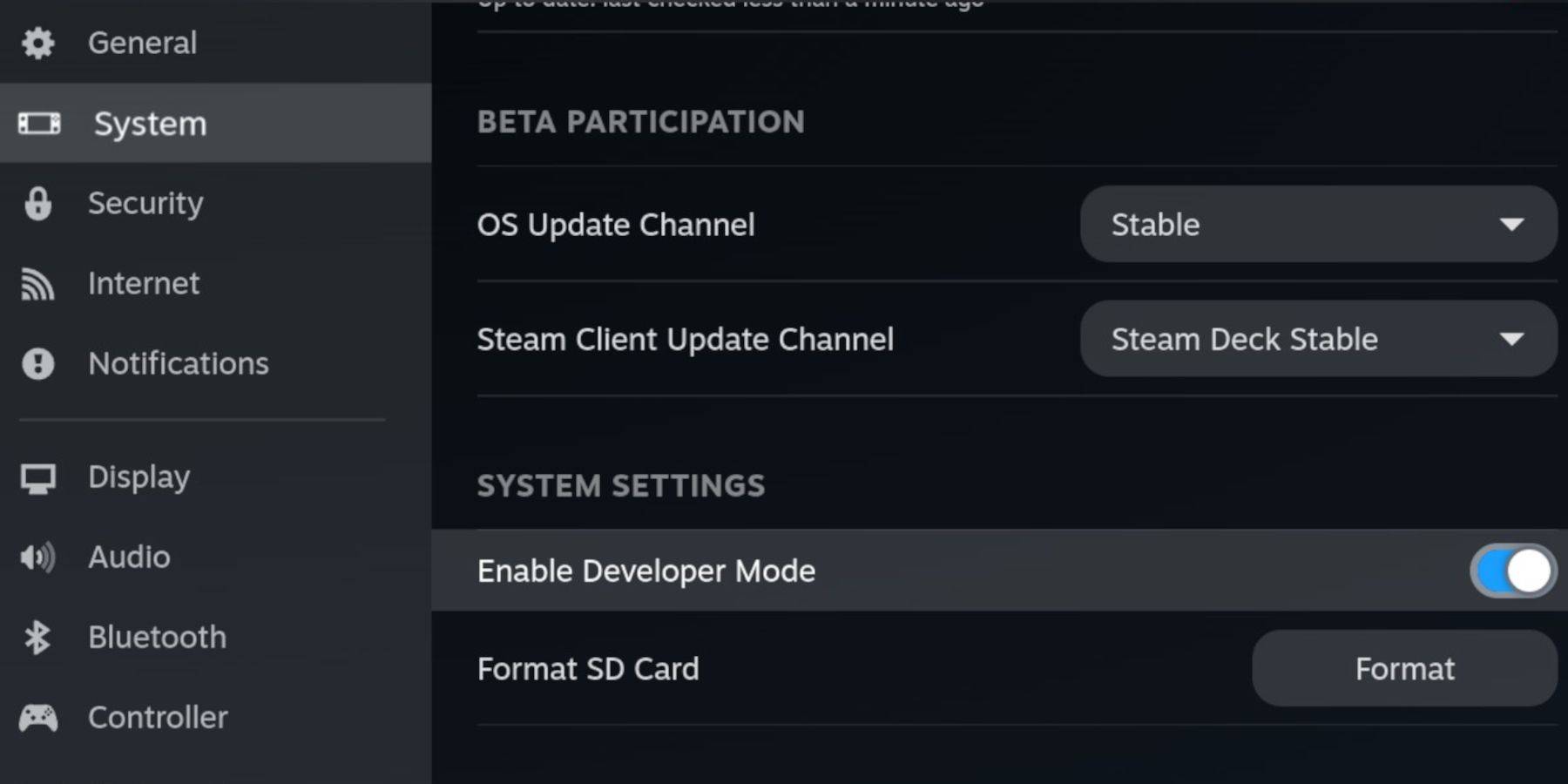
- Encontre o menu do desenvolvedor na parte inferior do painel de acesso.
- Abra o menu do desenvolvedor e, sob diversos, ative a depuração remota do CEF.
- Pressione o botão de vapor, selecione Power e reinicie o convés do vapor.
Observe que a depuração remota do CEF pode ser desativada após uma atualização do sistema, que pode afetar plugins, programas e emuladores. Sempre verifique o menu do desenvolvedor post-update para garantir que ele permaneça ativado.
Instalando Emudeck no modo de mesa
Para instalar o Emudeck, mude para o modo de desktop:
- Pressione o botão Steam, selecione Power e escolha o modo de mesa.
- Use um navegador como Chrome ou Firefox para baixar o Emudeck.
- Selecione a versão Steamos apropriada e inicie o download. Depois de baixado, clique duas vezes no instalador e opte pela instalação recomendada para iniciar o processo.
- Escolha instalação personalizada.
- Após a instalação, abra o menu e selecione a imagem do cartão SD rotulada primária. Isso renomeará seu cartão SD para primário, facilitando a localização em dispositivos removíveis no gerenciador de arquivos Dolphin.
- Você pode instalar todos os emuladores ou se concentrar apenas no sistema mestre da SEGA selecionando o Retroarch.
O Retroarch é um aplicativo versátil que pode executar vários emuladores para sistemas de jogos clássicos. Eles são acessíveis na guia 'Emuladores' na biblioteca Steam.
- Verifique se o gerente do Steam ROM está selecionado ao lado do Retroarch para exibir os jogos na biblioteca principal do Steam.
- Navegue pelas opções e ative o recurso 'Configure o CRT Shader para os jogos 3D clássicos, se você quiser que esse clássico procure seus jogos.
- Selecione Concluir para concluir a instalação.
Transferindo ROMs do sistema mestre
Com o Retroarch e o Emudeck instalados, é hora de transferir suas ROMs do Sega Master System:
- Abra o gerenciador de arquivos de golfinhos.
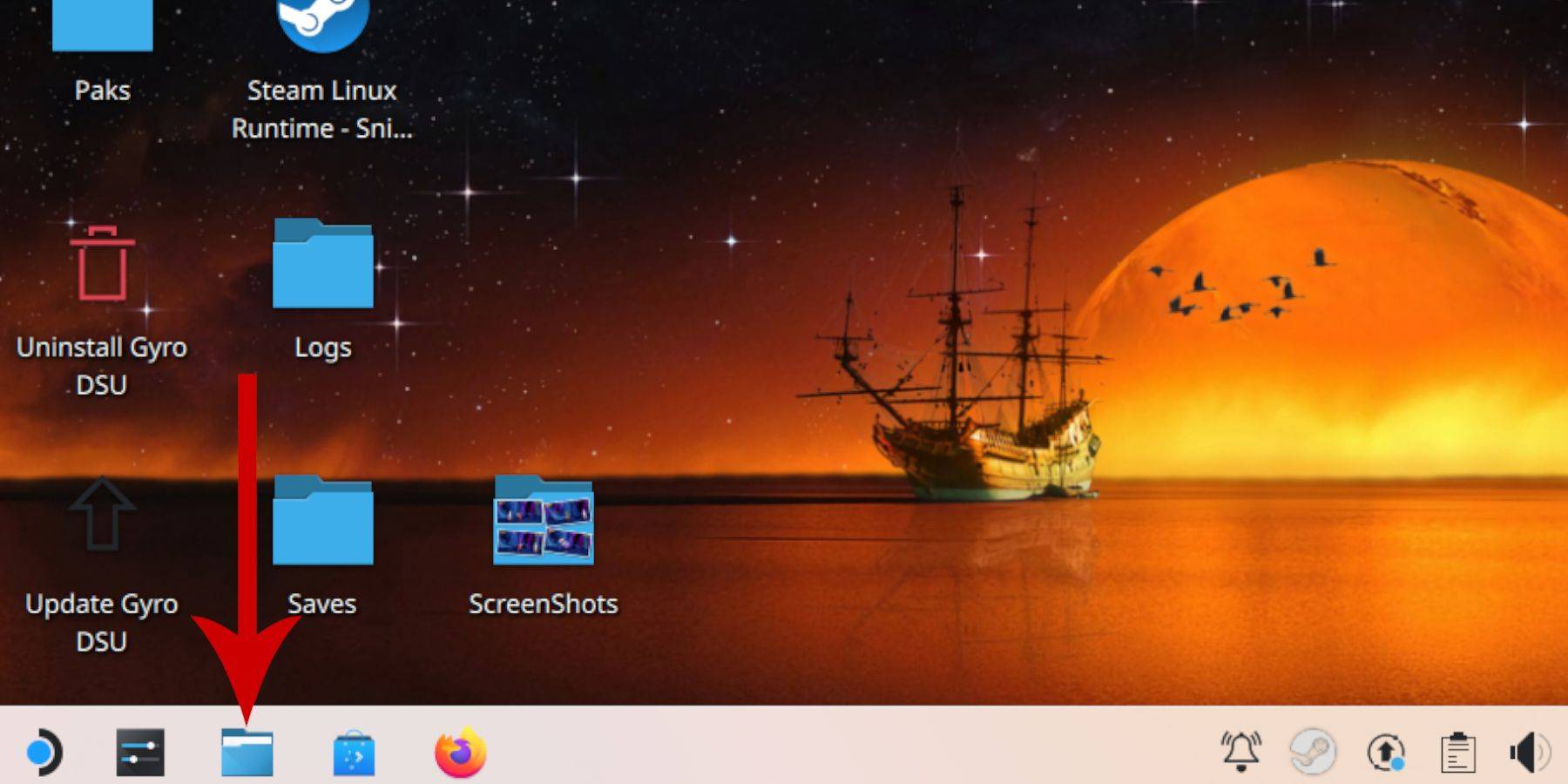
- No painel esquerdo, role para dispositivos removíveis e abra o cartão SD rotulado Primary.
- Navegue até a pasta de emulação e clique em ROMs.
- Encontre a pasta 'MasterSystem' na lista.
- Transfira ou copie seus arquivos do Sistema Master Sega. Esses arquivos ROM normalmente têm a extensão'sms ', como' Pro wrestling.sms '. Ignore o arquivo chamado 'mídia'.
Adicionando jogos de sistema mestre à biblioteca Steam
Para jogar os jogos do Sistema Master Sega no modo de jogo, adicione -os à sua biblioteca Steam:
- Abra o emudeck no modo de mesa.
- Clique no Gerenciador de ROM do Steam.
- Clique em Avançar nas boas -vindas ao SRM! página.
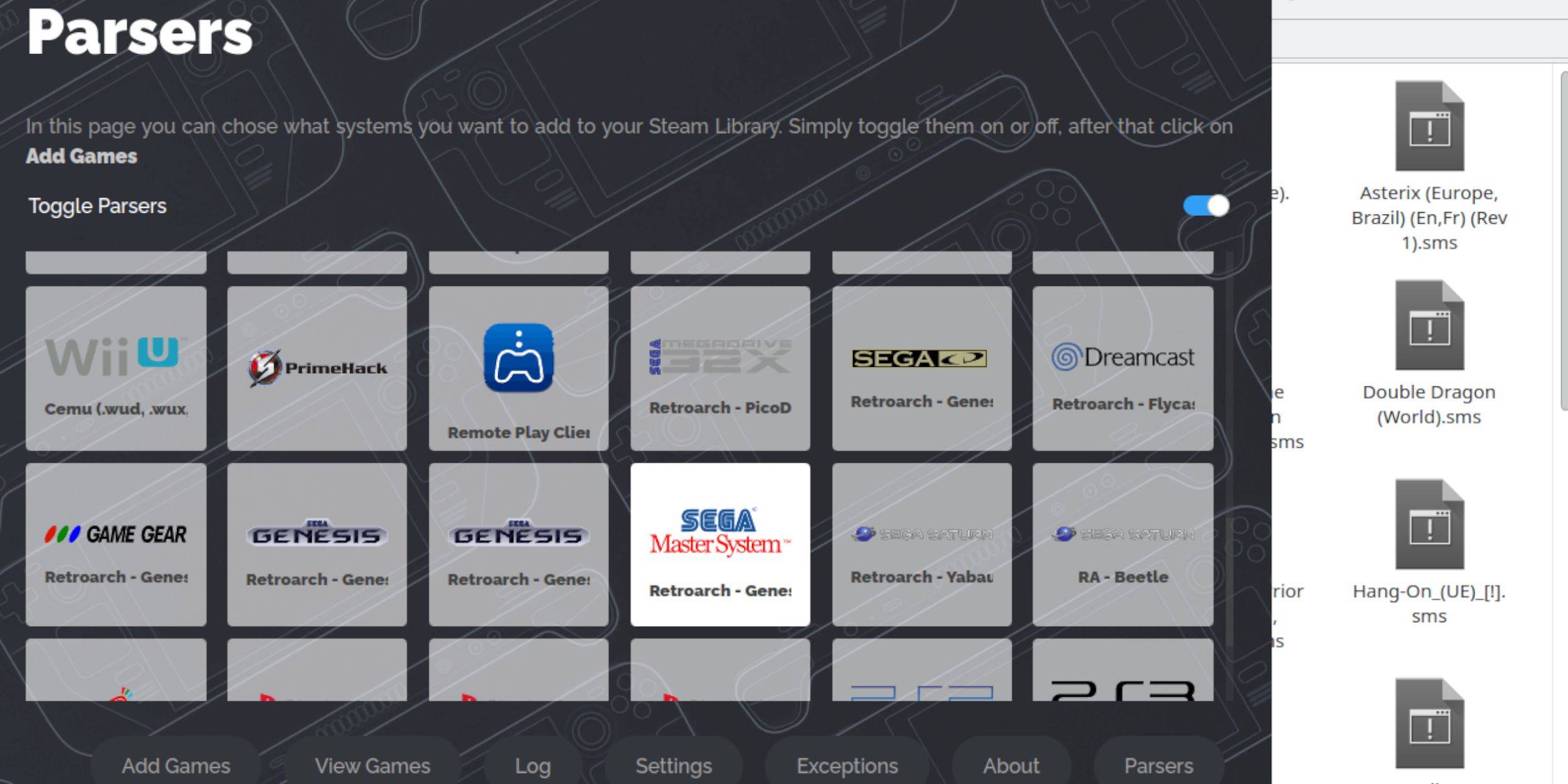
- Tonquecer os analisadores desligados.
- Destaque o Sistema Master Sega na tela Parsers.
- Selecione Adicionar jogos e depois analisar.
- Verifique se os jogos e suas artes cover são exibidos e selecione Salvar no vapor.
Corrigir ou fazer upload de obras de arte ausentes
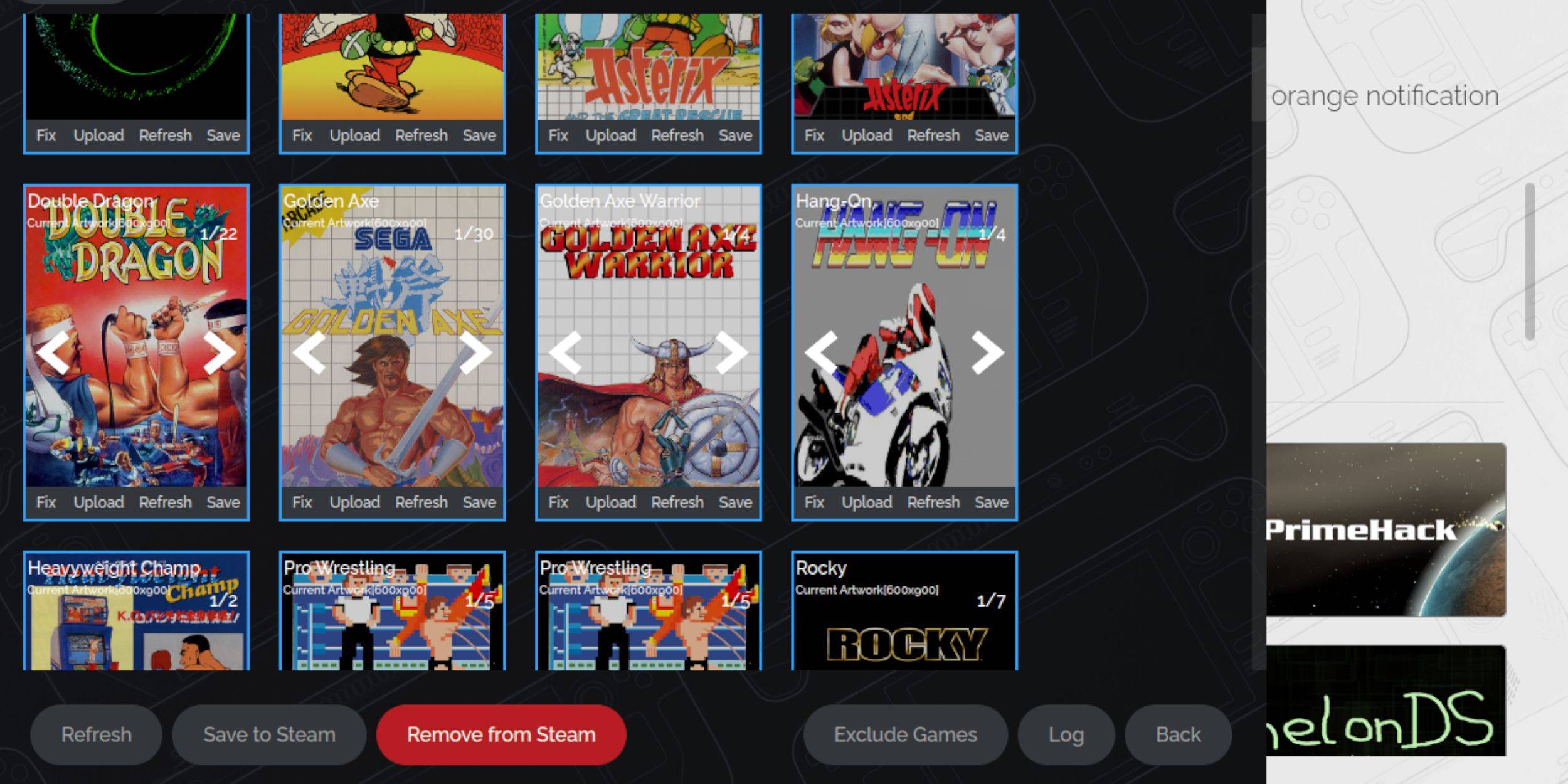
Dada a idade do sistema mestre da SEGA, você pode encontrar obras de arte ausentes ou incorretas. Veja como consertá -lo ou substituí -lo:
- Clique em Fixar no quadro da capa.
- O gerente do ROM do Steam geralmente exibe a Art automaticamente. Se estiver faltando, digite o título do jogo no campo de busca por jogo.
- Navegue na lista de capas do jogo, selecione a melhor e escolha Salvar e fechar.
Carregar obras de arte ausentes
Se o gerente do ROM do Steam não conseguir encontrar a obra de arte correta, siga estas etapas para fazer upload:
- Use um navegador para encontrar a obra de arte correta e salvá -la na pasta de imagens do baralho do vapor.
- Clique no upload no quadro da capa.
- Selecione a nova obra de arte na pasta Pictures e salve e feche.
- Se a imagem não estiver exibida, use as setas esquerda e direita para encontrá -la.
- Clique em Salvar no vapor.
- Depois que os arquivos em lote terminarem o processamento, volte para o modo de jogo do convés do vapor.
Jogando jogos de sistema mestre no convés do vapor
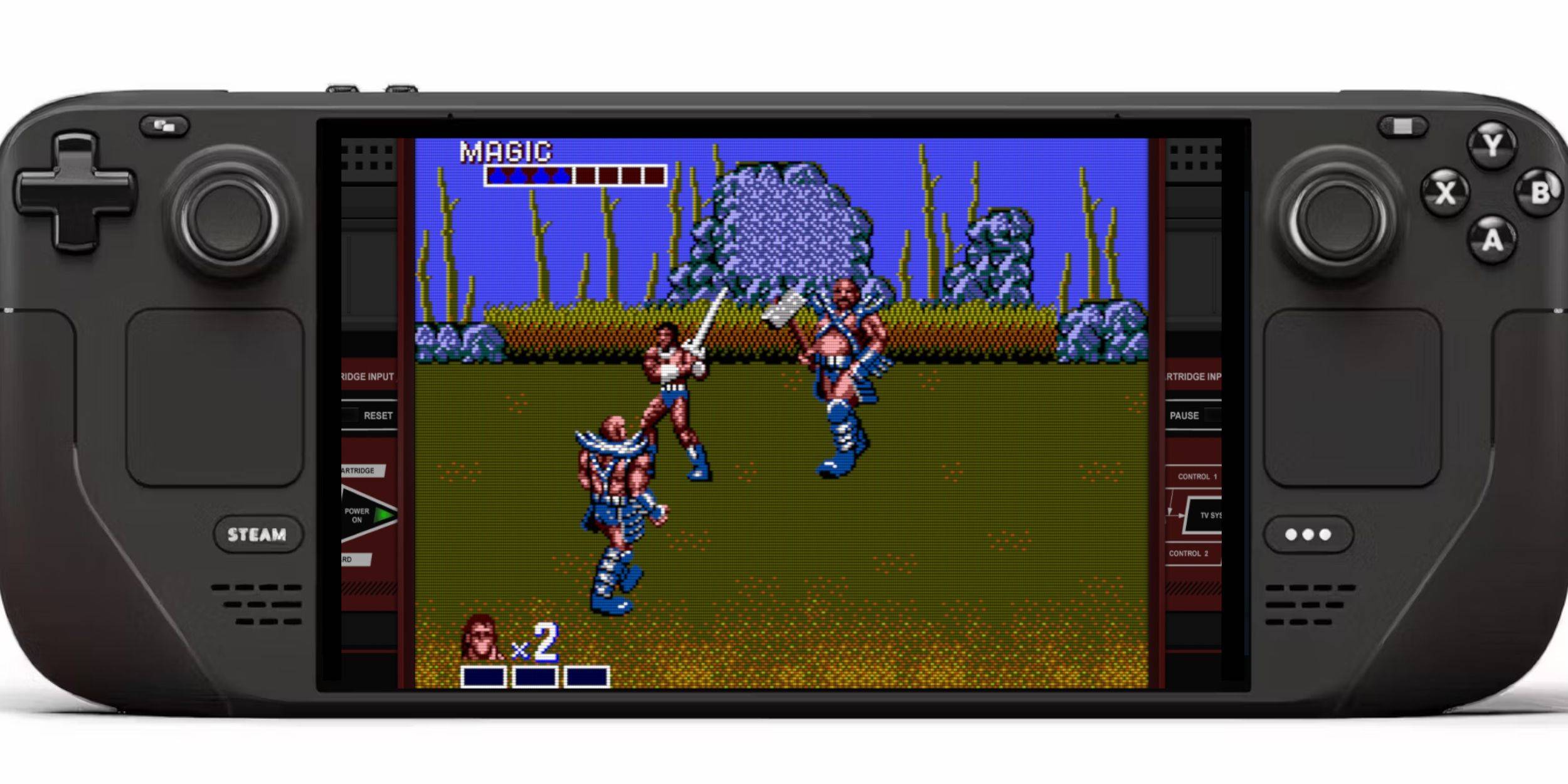
Depois que o gerente do Steam ROM enviou as capas e as obras de arte para a biblioteca Steam, você pode acessar os jogos emulados, assim como os oficiais:
- No modo de jogo, pressione o botão Steam abaixo do trackpad esquerdo.
- Selecione a biblioteca no menu lateral.
- Pressione o botão R1 para destacar as novas guias de coleções.
- Clique na janela Sega Master System.
- Selecione o jogo da SEGA que deseja jogar e comece a se divertir.
Melhorar o desempenho
Para abordar possíveis problemas de gagueira e taxa de quadros com jogos clássicos no convés do vapor, siga estas etapas:
- Abra seu jogo do Sistema Master Sega e pressione o botão QAM abaixo do trackpad certo.
- Abra o menu de desempenho.
- Atire 'Use o perfil do jogo' ON.
- Aumente o limite do quadro para 60 fps.
- Habilite o sombreamento de meia taxa.
Instale o carregador de DECKY para o convés do vapor
Os desenvolvedores do Emudeck recomendam a instalação do carregador de DECKY e o plug -in de ferramentas elétricas para um controle aprimorado sobre o desempenho do convés do vapor com jogos emulados. Veja como instalá -los:
- Conecte um teclado e mouse para facilitar a navegação. (Como alternativa, use os trackpads e o teclado na tela pressionando Steam e X.)
- Se no modo de jogo, pressione o botão de vapor, selecione Power e mude para o modo de mesa.
- Abra um navegador da web (download do Discovery Store, se necessário).
- Navegue até a página do carregador de Decky do Github.
- Clique no ícone de download grande para iniciar o download.
- Depois de baixado, clique duas vezes no lançador e selecione a opção de instalação recomendada.
- Após a instalação, reinicie o convés do vapor no modo de jogo.
Instale ferramentas elétricas
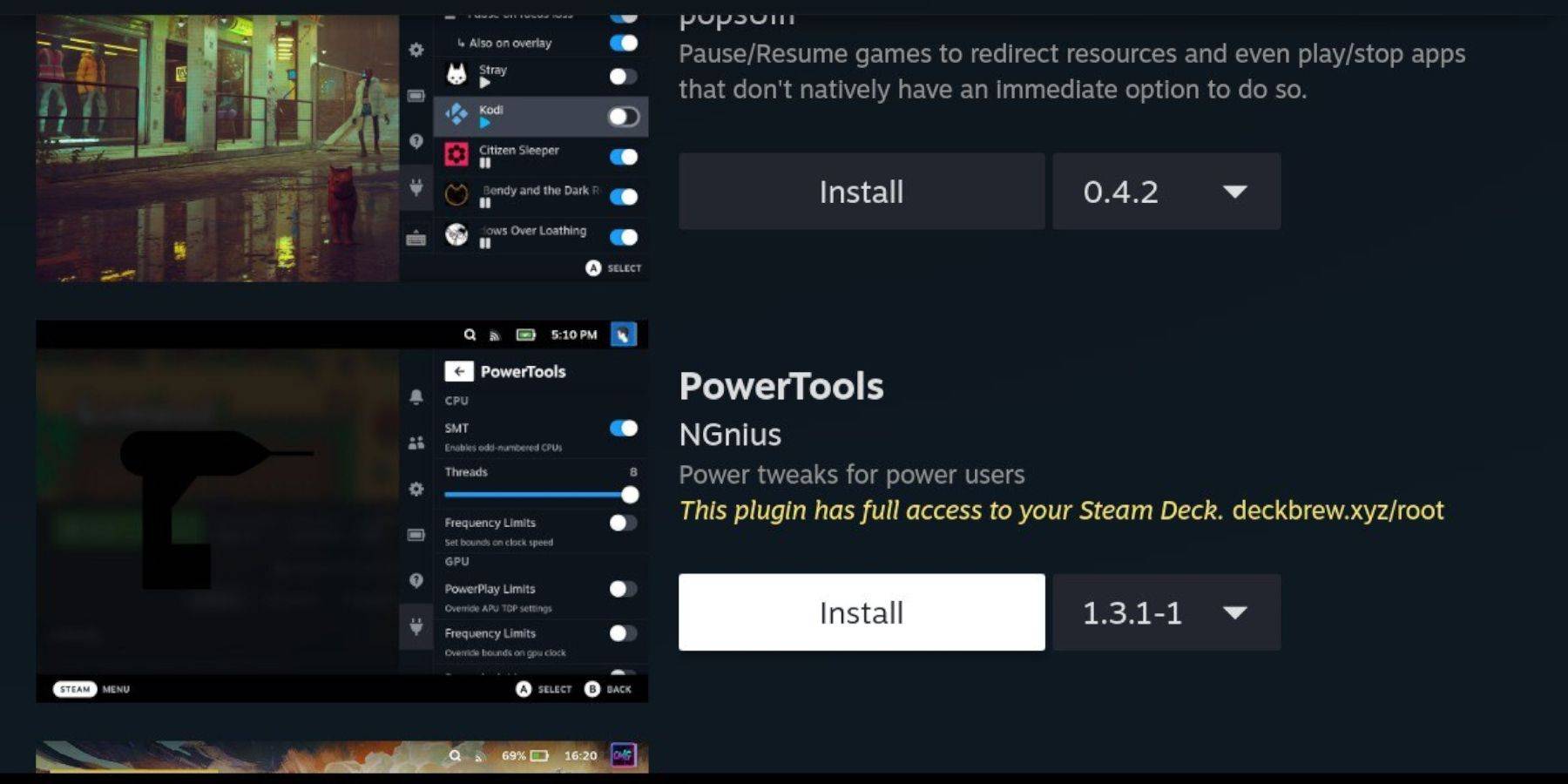
Com a Decky instalada, adicione o plug -in Power Tools:
- No modo de jogo, pressione o botão Menu de Acesso Quick (QAM) abaixo do trackpad direito.
- No QAM, selecione o novo ícone do plug -in na parte inferior.
- Escolha o ícone da loja na parte superior do menu Decky Loader.
- Na loja de Decky, encontre o plug -in Power Tools e instale -o.
Configurações de ferramentas elétricas para jogos emulados
- Pressione o botão Steam e abra sua biblioteca para iniciar um jogo do Sistema Master no seu menu de coleções.
- Pressione o botão QAM, selecione Decky Loader e, em seguida, o menu Ferramentas Power.
- Desligue o SMTS.
- Ajuste o número de threads para 4.
- Pressione o botão QAM novamente e abra o menu de desempenho selecionando o pequeno ícone da bateria.
- Ativar visão avançada.
- Ligue o controle manual do relógio da GPU.
- Aumente a frequência do relógio da GPU para 1200.
- Selecione a opção Perfil por jogo para salvar essas configurações para cada jogo.
Corrigindo o carregador de DECKY após uma atualização do convés do vapor
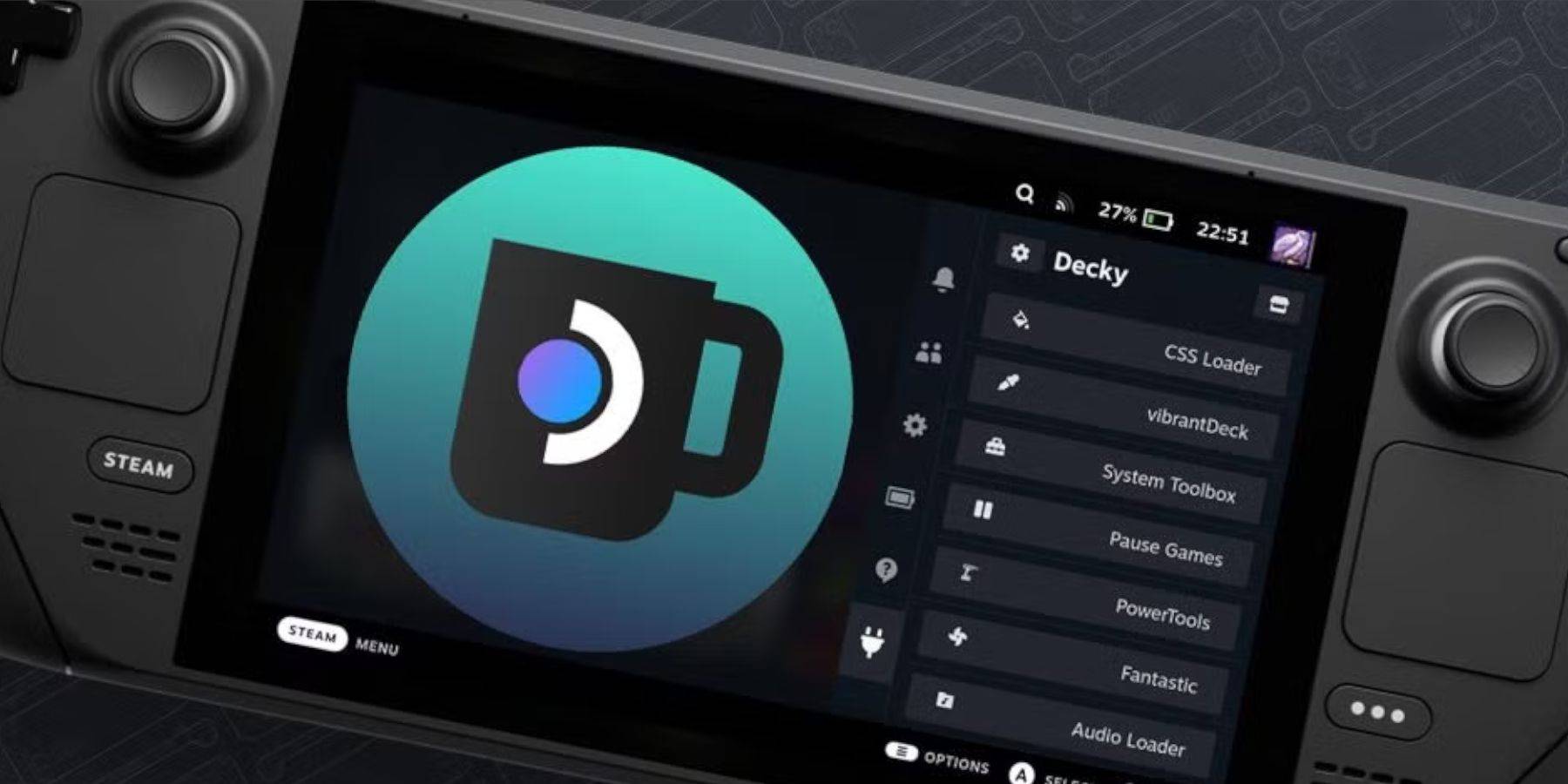
As principais atualizações do convés do vapor podem alterar os menus e as configurações, potencialmente removendo aplicativos de terceiros do seu menu de acesso rápido. Veja como restaurar a Decky Loader e seus plugins:
- Se no modo de jogo, pressione o botão Steam, abra o menu liga / desliga e mude para o modo de desktop.
- Uma vez no modo de desktop, abra um navegador.
- Vá para a página Decky Loader Github e clique no ícone Download.
- Desta vez, selecione Executar em vez de instalar recomendado.
- Digite sua senha pseudo quando solicitado. Se você não configurou um, siga as instruções na tela para criar uma senha memorável e manter um registro dela.
- Após a instalação, desligue o convés do vapor e reinicie -o no modo de jogo.
- Pressione o botão QAM e o aplicativo Decky Loader, juntamente com suas configurações e plugins, devem retornar ao estado anterior.