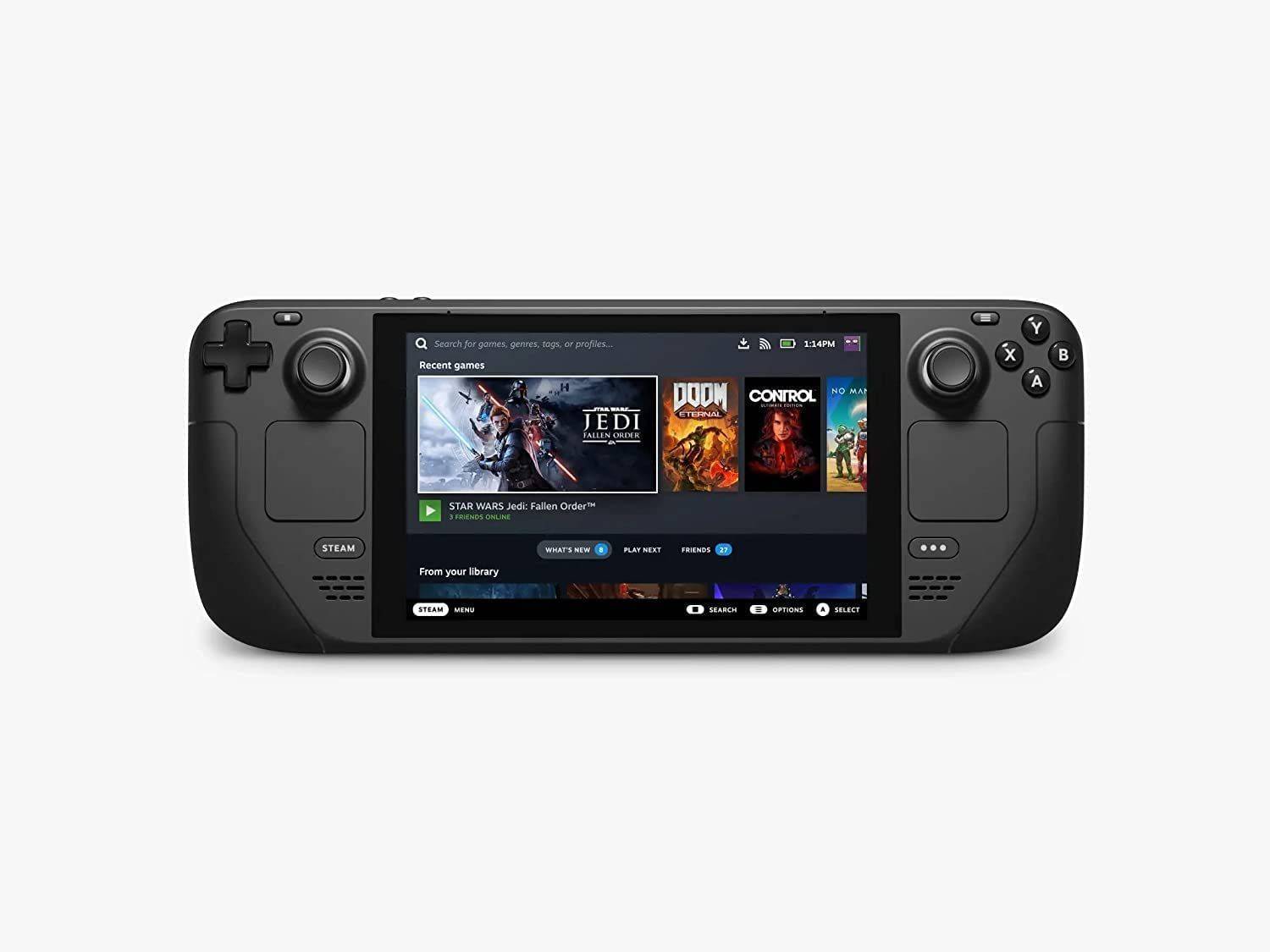
Система Sega Master, культовая 8-битная консоль, которая соперничала с NES, принесла фанатам множество исключительных игр, включая уникальные версии классики, таких как Golden Axe, Double Dragon и Streets of Rage. Он даже расширил свои пределы такими названиями, как Mortal Kombat и Asterix & Obelix, которые соперничали с исполнением 16-битных игр Megadrive/Genesis того времени.
Для энтузиастов ретро -игр игра в Sega Master System в современных системах может быть сложной задачей, но палуба в сочетании с мощным программным обеспечением Emudeck делает это возможным. Вот всеобъемлющее руководство о том, как настроить и наслаждаться играми Sega Master System на вашей палубе.
Обновлено 15 января 2024 года Майклом Ллевеллином: Хотя паровая палуба более чем способна работать в Sega Master System Games, достижение оптимальной производительности 8-битной консоли может быть сложной. Именно здесь вступают Decky Loader и плагин электроинструментов. Разработчики Emudeck рекомендуют установить оба для улучшения вашего опыта в ретро. Это руководство было обновлено, чтобы включить подробные этапы установки и исправление для восстановления функциональности после обновления палубы Steam.
Перед установкой emudeck
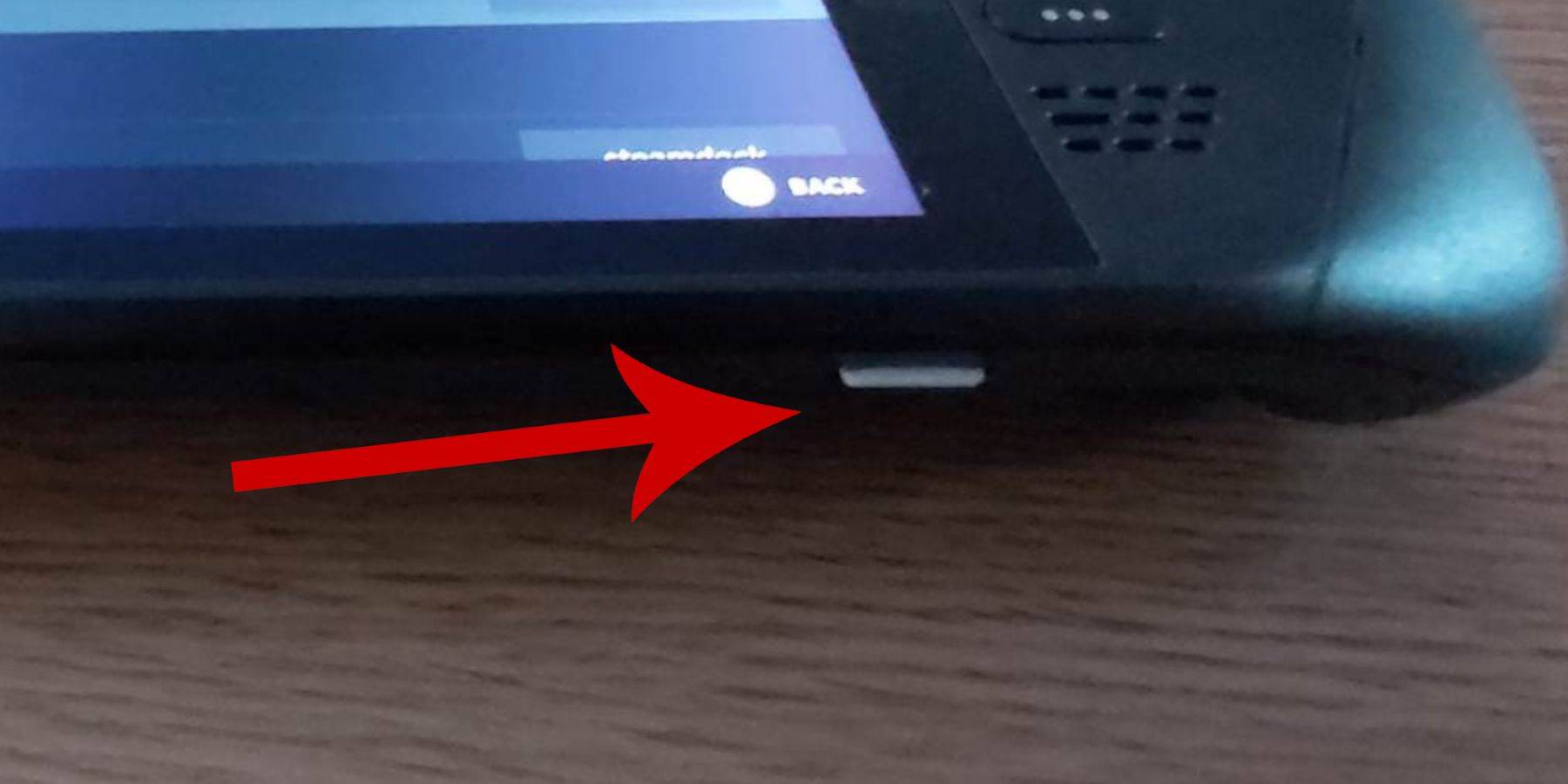
Прежде чем начать установку Emudeck на палубе для Seaga Master System Games, убедитесь, что у вас есть необходимые инструменты и настройки для плавной установки:
- Убедитесь, что ваша паровая палуба либо подключена к источнику питания, либо полностью заряжена.
- Вам понадобится высокоскоростная Micro SD-карта для вставки в нижнюю часть паровой палубы и отформатировать ее непосредственно на устройстве.
- В качестве альтернативы, вы можете использовать внешний жесткий диск, хотя это поставит под угрозу портативность паровой палубы.
- Использование клавиатуры и мыши может упростить процесс передачи файлов и запуска программ установки. Если у вас их нет, вы можете получить доступ к встроенной клавиатуре, нажав кнопки Steam и X одновременно и использовать трекпады в качестве мыши.
Активировать режим разработчика
Чтобы ваши эмуляторы работали гладко, вы должны активировать режим разработчика на своей паровой палубе:
- Нажмите кнопку Steam, чтобы открыть левую панель доступа.
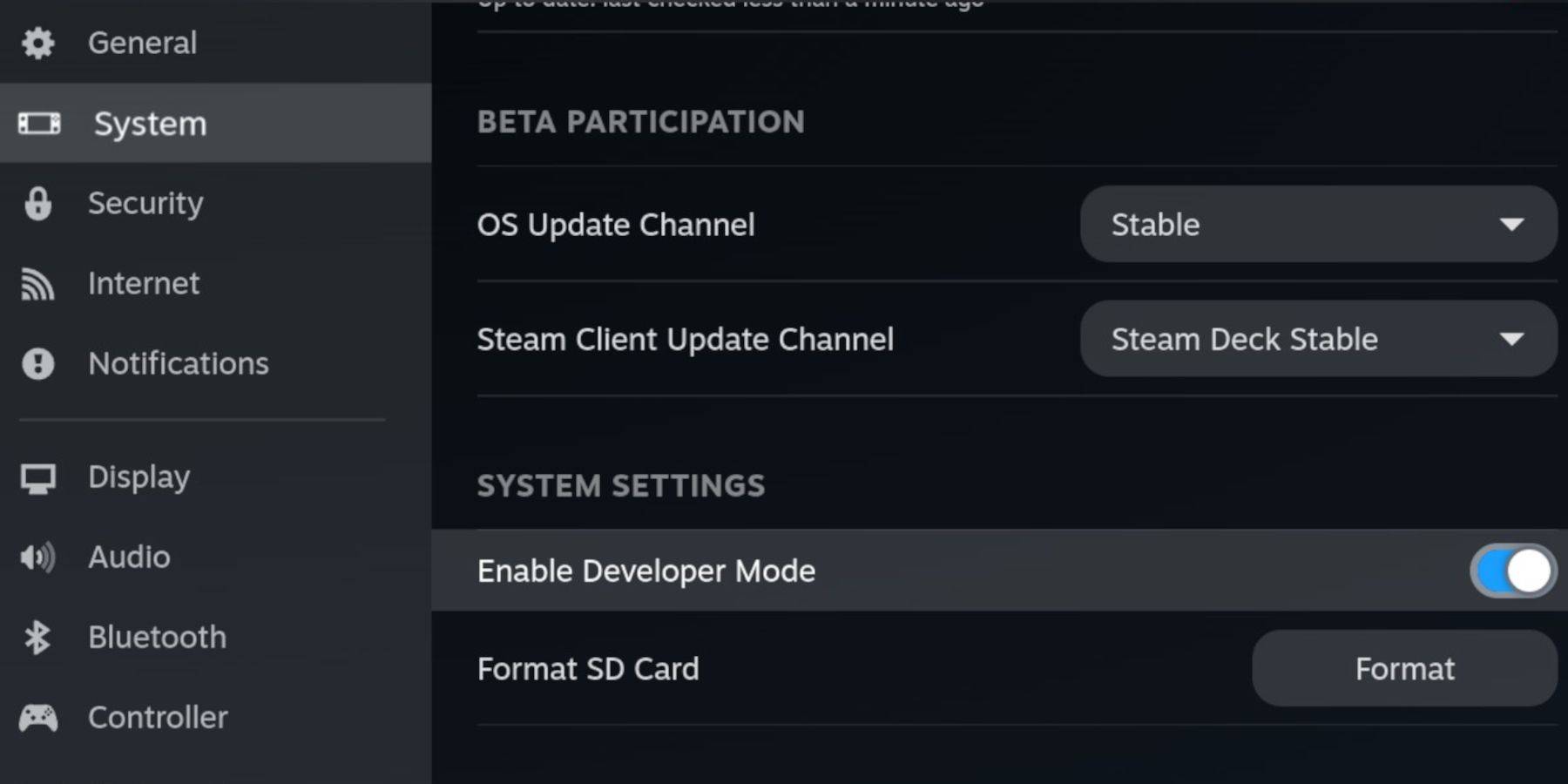
- Перейдите в меню системы и выберите «Настройки системы».
- Toggle включить режим разработчика.
- Найдите меню разработчика в нижней части панели доступа.
- Откройте меню разработчика и под разными, включите удаленную отладку CEF.
- Нажмите кнопку Steam, выберите питание и перезапустите паровую палубу.
Обратите внимание, что удаленная отладка CEF может быть отключена после обновления системы, что может повлиять на плагины, программы и эмуляторы. Всегда проверяйте меню разработчика после объемы, чтобы убедиться, что оно остается включенным.
Установка eMudeck в режиме рабочего стола
Чтобы установить Emudeck, переключитесь на режим рабочего стола:
- Нажмите кнопку Steam, выберите «Питание» и выберите режим рабочего стола.
- Используйте браузер, такой как Chrome или Firefox, чтобы загрузить Emudeck.
- Выберите соответствующую версию Steamos и запустите загрузку. После загрузки дважды щелкните установщик и выберите рекомендуемую установку, чтобы начать процесс.
- Выберите пользовательскую установку.
- После установки откройте меню и выберите изображение SD -карты с надписью первичным. Это будет переименовать вашу SD -карту на первичку, что облегчит местонахождение на съемных устройствах в файловом диспетчере Dolphin.
- Вы можете установить все эмуляторы или сосредоточиться исключительно на мастер -системе SEGA, выбрав RetroArch.
Retroarch - это универсальное приложение, которое может запускать различные эмуляторы для классических игровых систем. Они доступны на вкладке «Эмуляторы» в библиотеке Steam.
- Убедитесь, что менеджер Steam ROM выбирается вместе с Retroarch для отображения игр в основной библиотеке Steam.
- Перейдите по опциям и активируйте функцию «Настройка CRT Shader для классических 3D Games», если вы хотите, чтобы этот классический телевизор искал ваши игры.
- Выберите финиш, чтобы завершить установку.
Передача главной системы ПЗУ
С установленными ретроархами и эмудек
- Откройте диспетчер дельфинов.
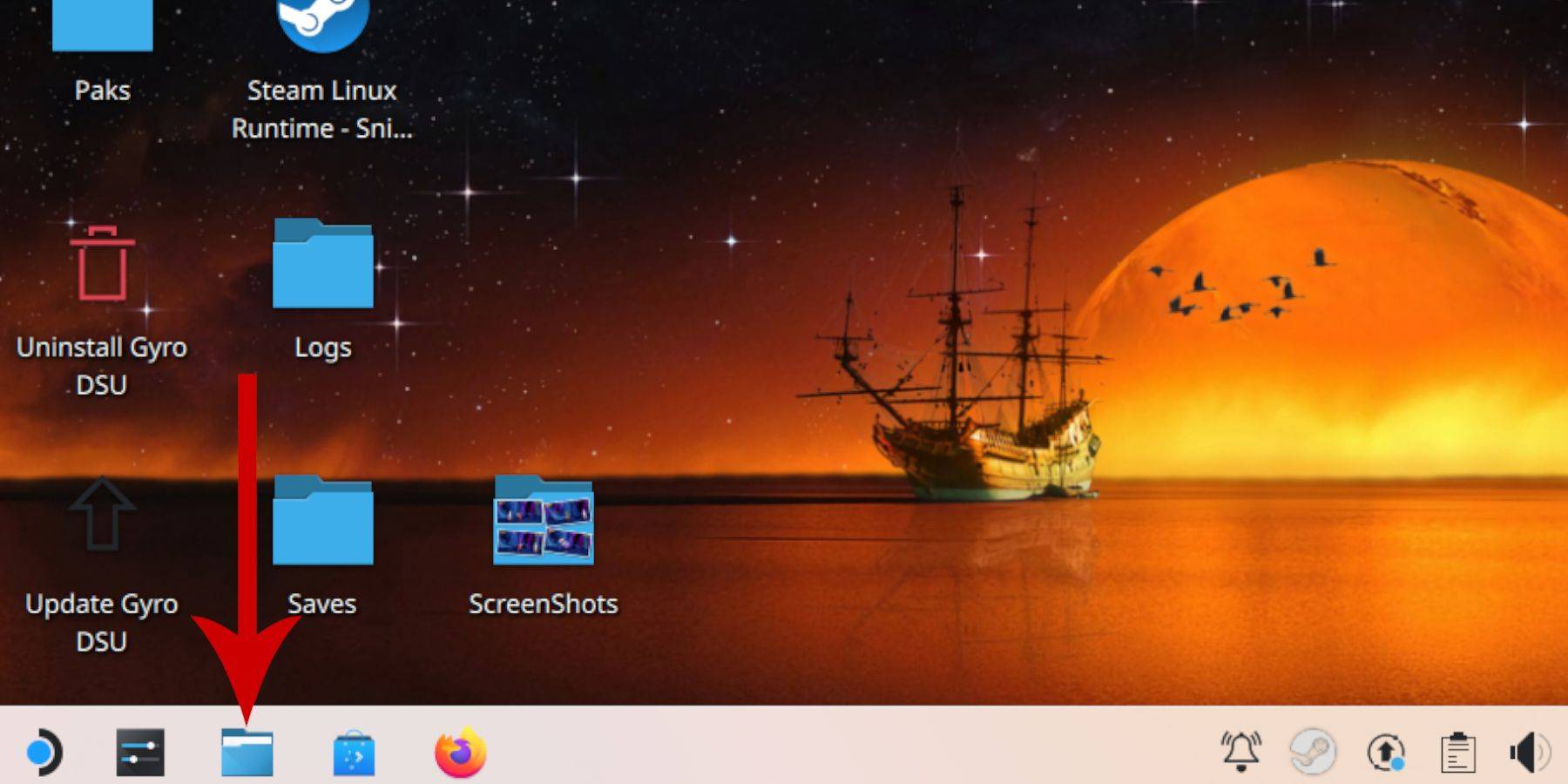
- На левой панели прокрутите с съемными устройствами и откройте SD -карту с надписью первичной.
- Перейдите к папке эмуляции и нажмите на ПЗУ.
- Найдите папку «Mastersystem» в списке.
- Передача или скопируйте ваши мастер -системные файлы SEGA. Эти ROM -файлы обычно имеют расширение «.sms», например, «Pro Wrestling.sms». Не обращайте внимания на файл с именем «Media».
Добавление мастер -системных игр в библиотеку Steam
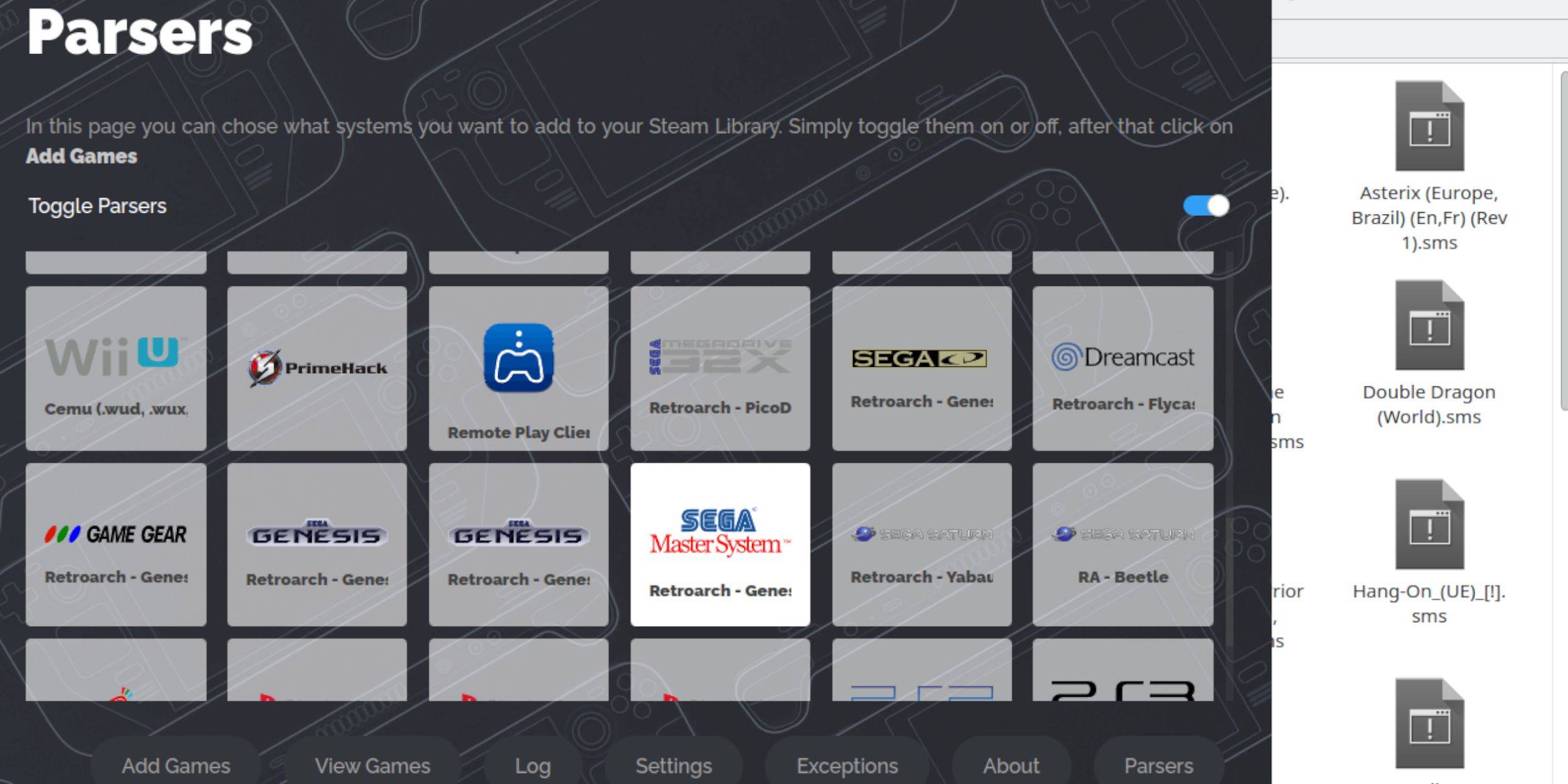
Чтобы сыграть Sega Master System System Games в игровом режиме, добавьте их в свою библиотеку Steam:
- Откройте Emudeck в режиме рабочего стола.
- Нажмите на менеджер Steam ROM.
- Нажмите дальше на «Добро пожаловать в SRM! страница.
- Переверните, проведет проведении синхронизации.
- Выделите Sega Master System на экране Parsers.
- Выберите «Добавить игры», а затем Parse.
- Убедитесь, что игры и их обложки отображаются и выберите «Сохранить» в Steam.
Исправить или загрузить недостающие произведения искусства
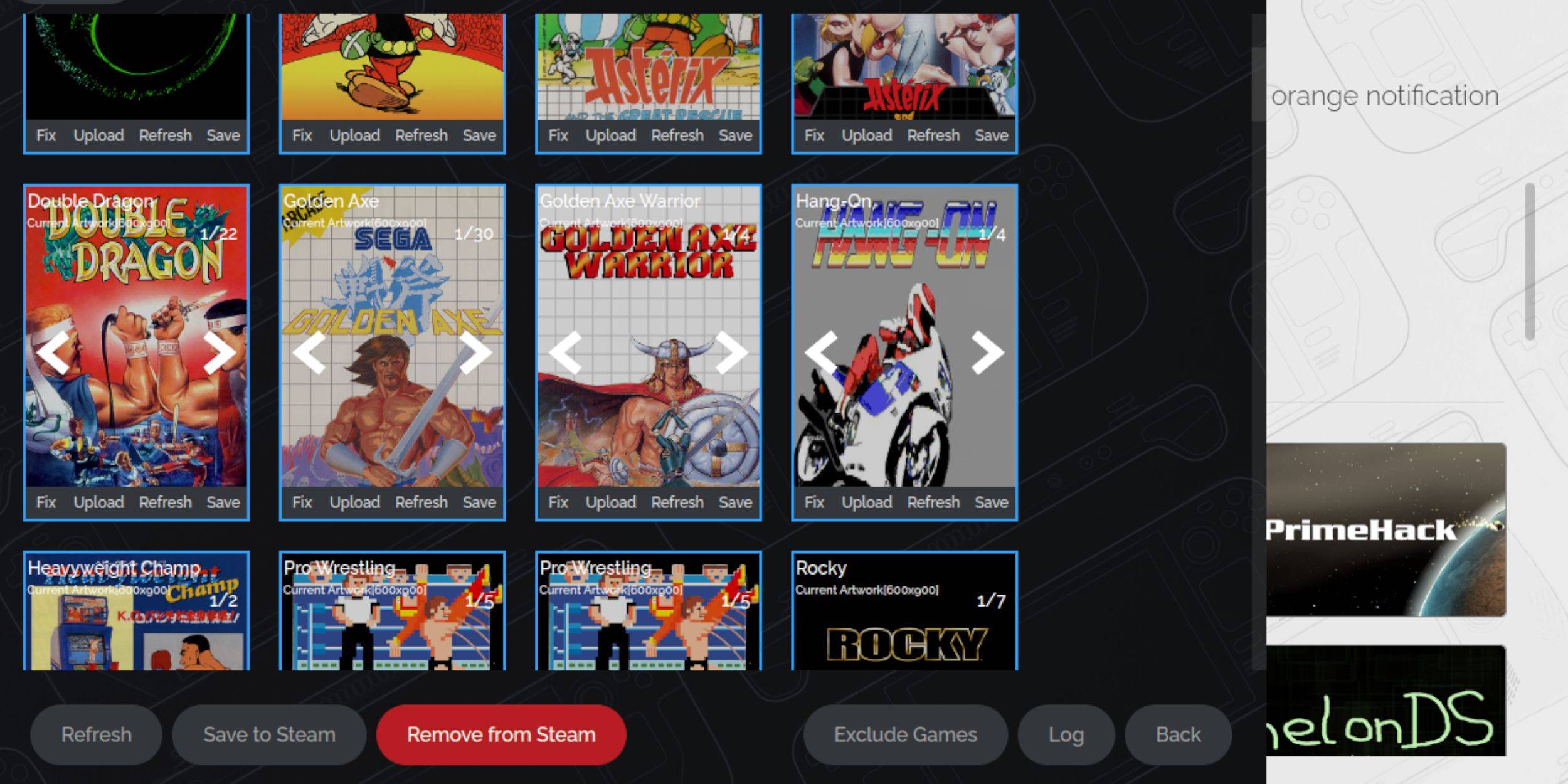
Учитывая возраст мастер -системы SEGA, вы можете столкнуться с отсутствующими или неправильными произведениями искусства. Вот как это исправить или заменить:
- Нажмите исправление на рамке обложки.
- Менеджер Steam ROM обычно отображает обложку автоматически. Если он не хватает, введите название игры в поиск игры для игры.
- Просмотрите список игр, выберите лучший и выберите «Сохранить и закрыть».
Загрузите недостающие произведения искусства
Если менеджер Steam ROM не может найти правильные произведения искусства, выполните эти шаги, чтобы загрузить его:
- Используйте браузер, чтобы найти правильные произведения искусства и сохранить его в папке Peam Deck's Pictures.
- Нажмите «Загрузить» на кадре обложки.
- Выберите новое произведение искусства в папке изображений, затем сохраните и закройте.
- Если изображение не отображается, используйте стрелки левого и правого, чтобы найти его.
- Нажмите «Сохранить» в Steam.
- Как только пакетные файлы завершены обработкой, переключитесь обратно в игровой режим Steam Deck.
Играть в мастер -системные игры на паровой палубе
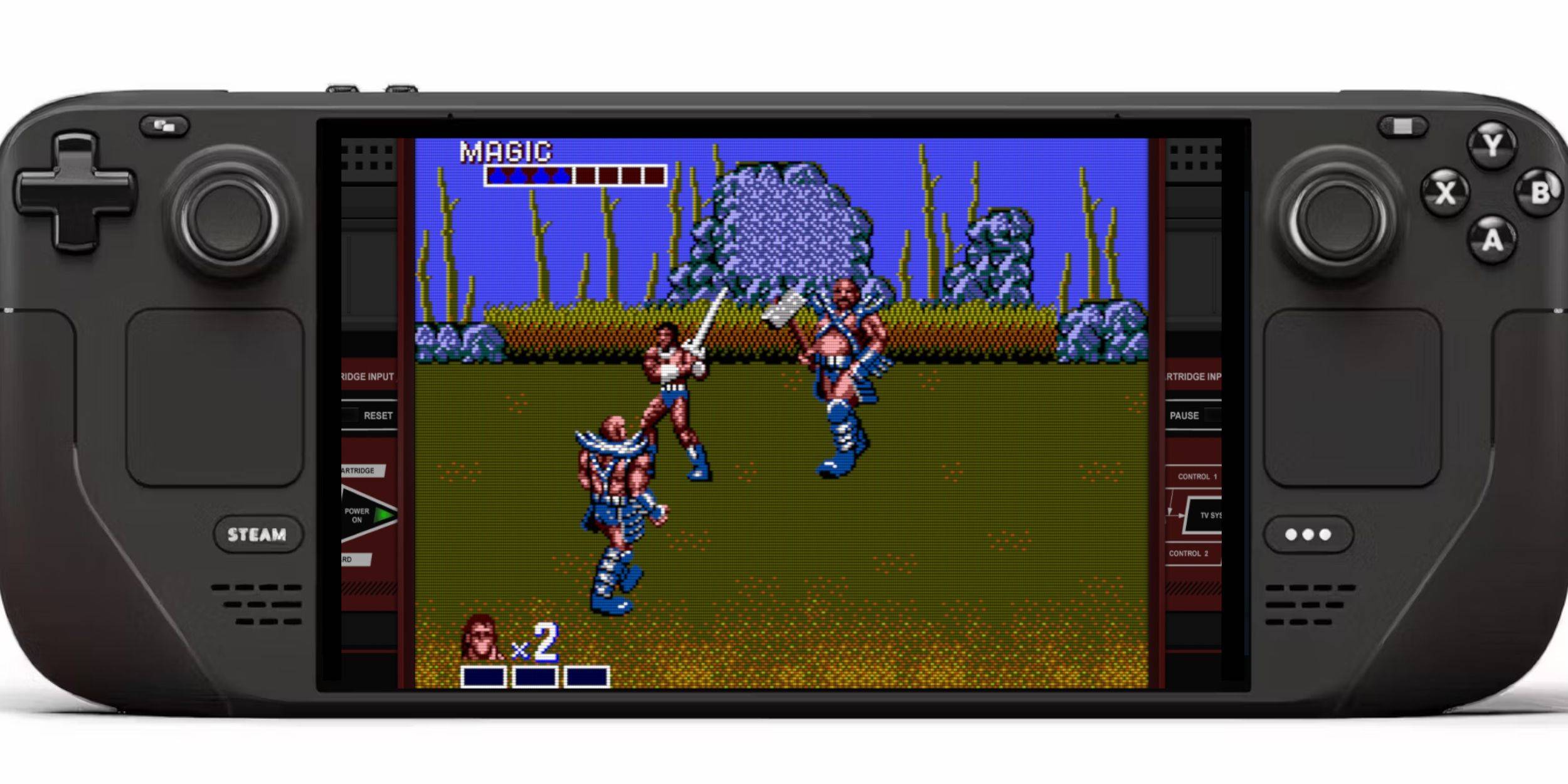
После того, как менеджер Steam ROM загрузил обложки и игровые работы в библиотеку Steam, вы можете получить доступ к эмулированным играм так же, как официальные: официальные:
- В игровом режиме нажмите кнопку Steam под левой трекпад.
- Выберите библиотеку из бокового меню.
- Нажмите кнопку R1, чтобы выделить новые вкладки Collections.
- Нажмите на окно мастер -системы SEGA.
- Выберите игру Sega, в которую вы хотите играть, и начните наслаждаться ею.
Улучшить производительность
Чтобы решить потенциальные проблемы заикания и частоты кадров с классическими играми на палубе, следуйте этим шагам:
- Откройте свою игру Sega Master System и нажмите кнопку QAM под правильным трекпадом.
- Откройте меню Performance.
- Переверните «Использование игры игры».
- Увеличьте предел кадра до 60 кадров в секунду.
- Включить половину затенения.
Установите Decky Loader для паровой палубы
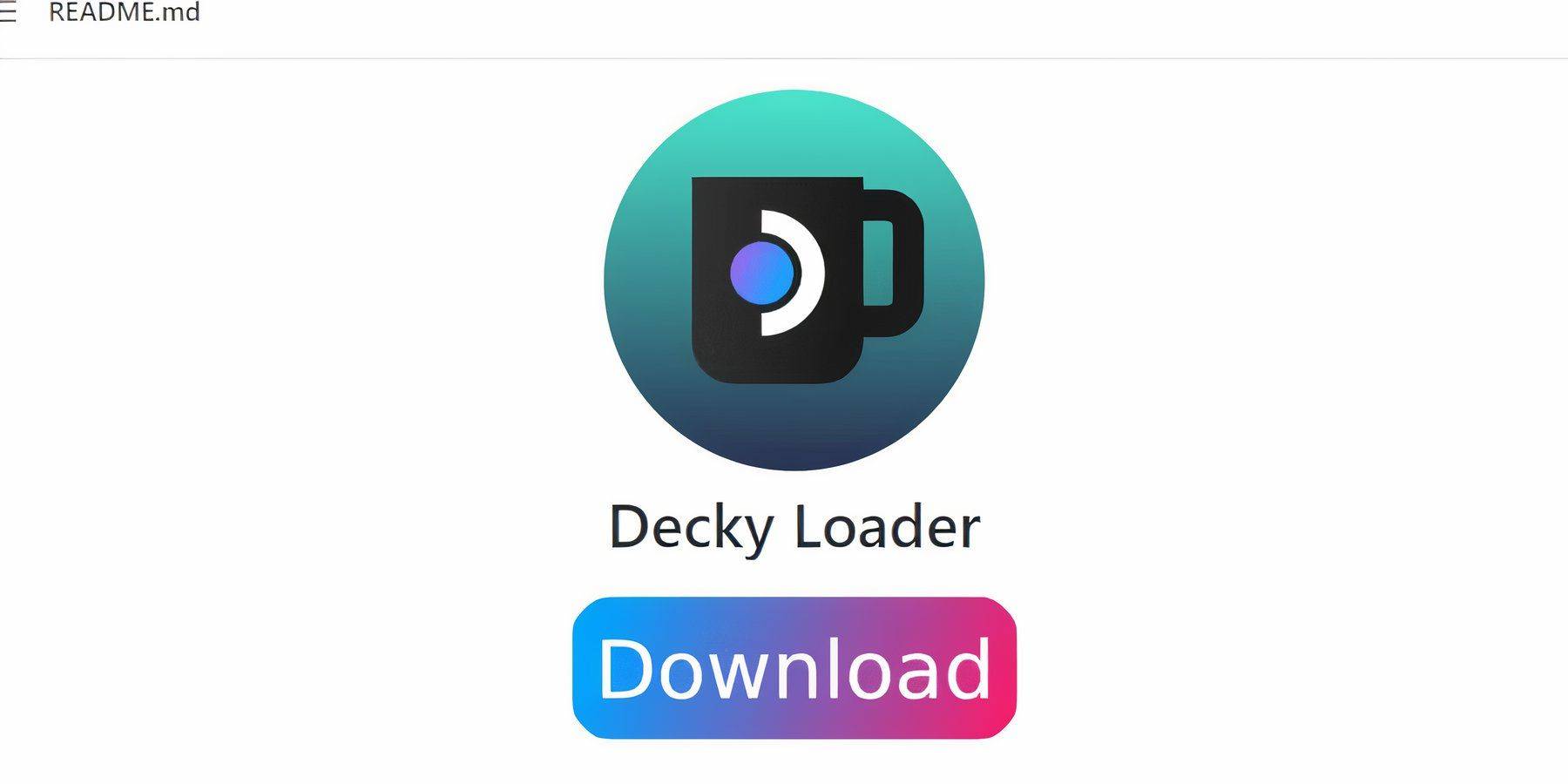
Разработчики Emudeck рекомендуют установить Decky Loader и плагин электроинструментов для улучшения управления производительностью Steam Deck с помощью эмулированных игр. Вот как их установить:
- Подключите клавиатуру и мышь для облегчения навигации. (В качестве альтернативы используйте трекпады и клавиатуру на экране, нажав Steam и X.)
- Если в игровом режиме нажмите кнопку Steam, выберите «Питание» и переключитесь на режим рабочего стола.
- Откройте веб -браузер (загружается в магазин Discovery, если это необходимо).
- Перейдите на страницу Github Decky Loader.
- Нажмите на большой значок загрузки, чтобы начать загрузку.
- После загрузки дважды щелкните пусковую установку и выберите рекомендуемую опцию установки.
- После установки перезагрузите паровую палубу в игровом режиме.
Установите электроинструменты
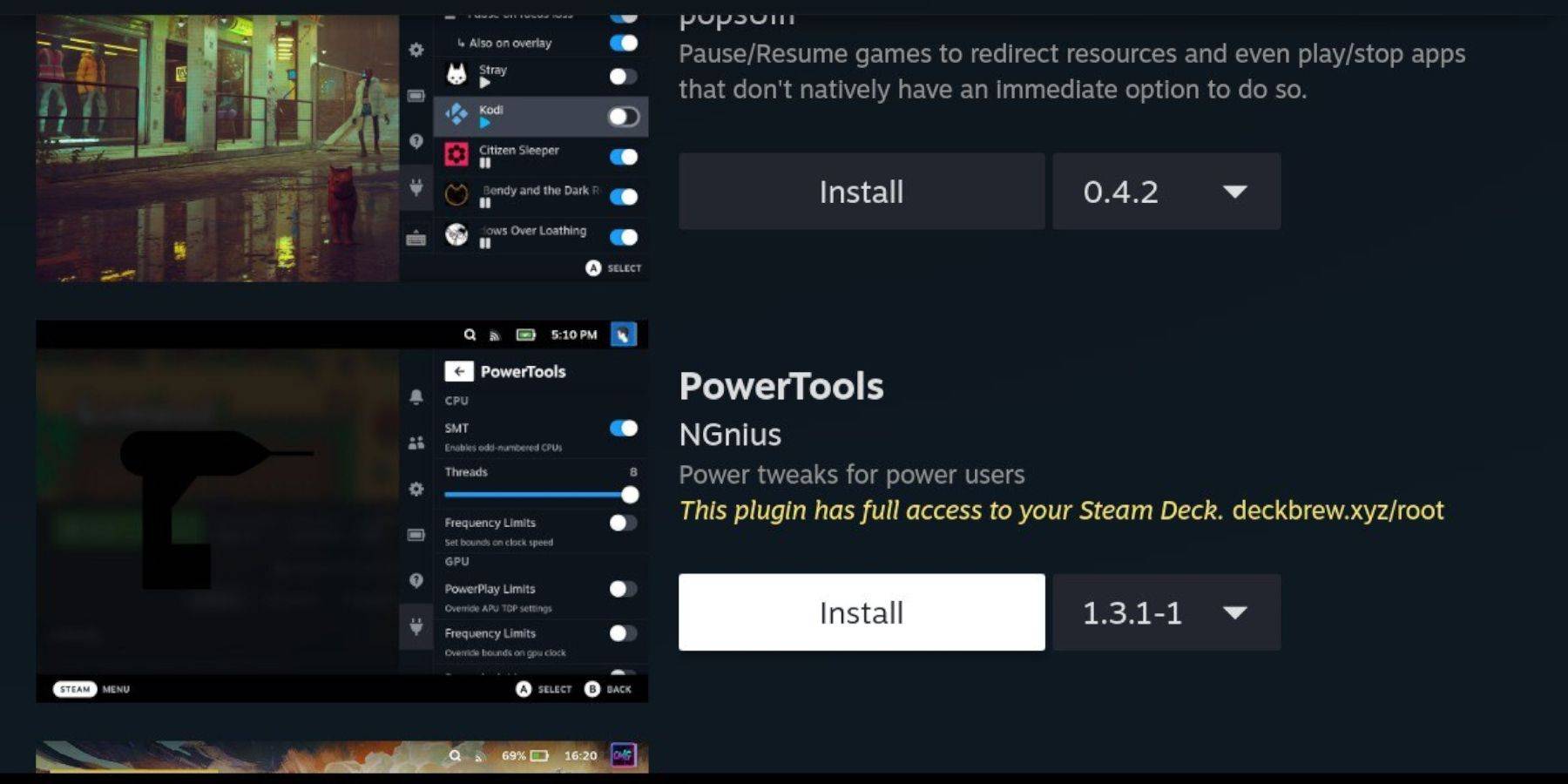
С установленным Decky добавьте плагин электроинструментов:
- В игровом режиме нажмите кнопку «Быстрый доступ» (QAM) под правильным трекпадом.
- В QAM выберите новый значок плагина внизу.
- Выберите значок магазина в верхней части меню Decky Loader.
- В магазине Decky найдите плагин электроинструментов и установите его.
Настройки электроинструментов для эмулированных игр
- Нажмите кнопку Steam и откройте библиотеку, чтобы запустить магистерскую систему из своего меню коллекций.
- Нажмите кнопку QAM, выберите Decky Loader, а затем меню Power Tools.
- Выключите SMT.
- Отрегулируйте количество потоков до 4.
- Нажмите кнопку QAM еще раз, затем откройте меню производительности, выбрав маленький значок батареи.
- Включить расширенный вид.
- Включите ручное управление часами GPU.
- Увеличьте часовую частоту графического процессора до 1200.
- Выберите параметр «Профиль игры», чтобы сохранить эти настройки для каждой игры.
Исправление Decky Loader после обновления паровой колоды
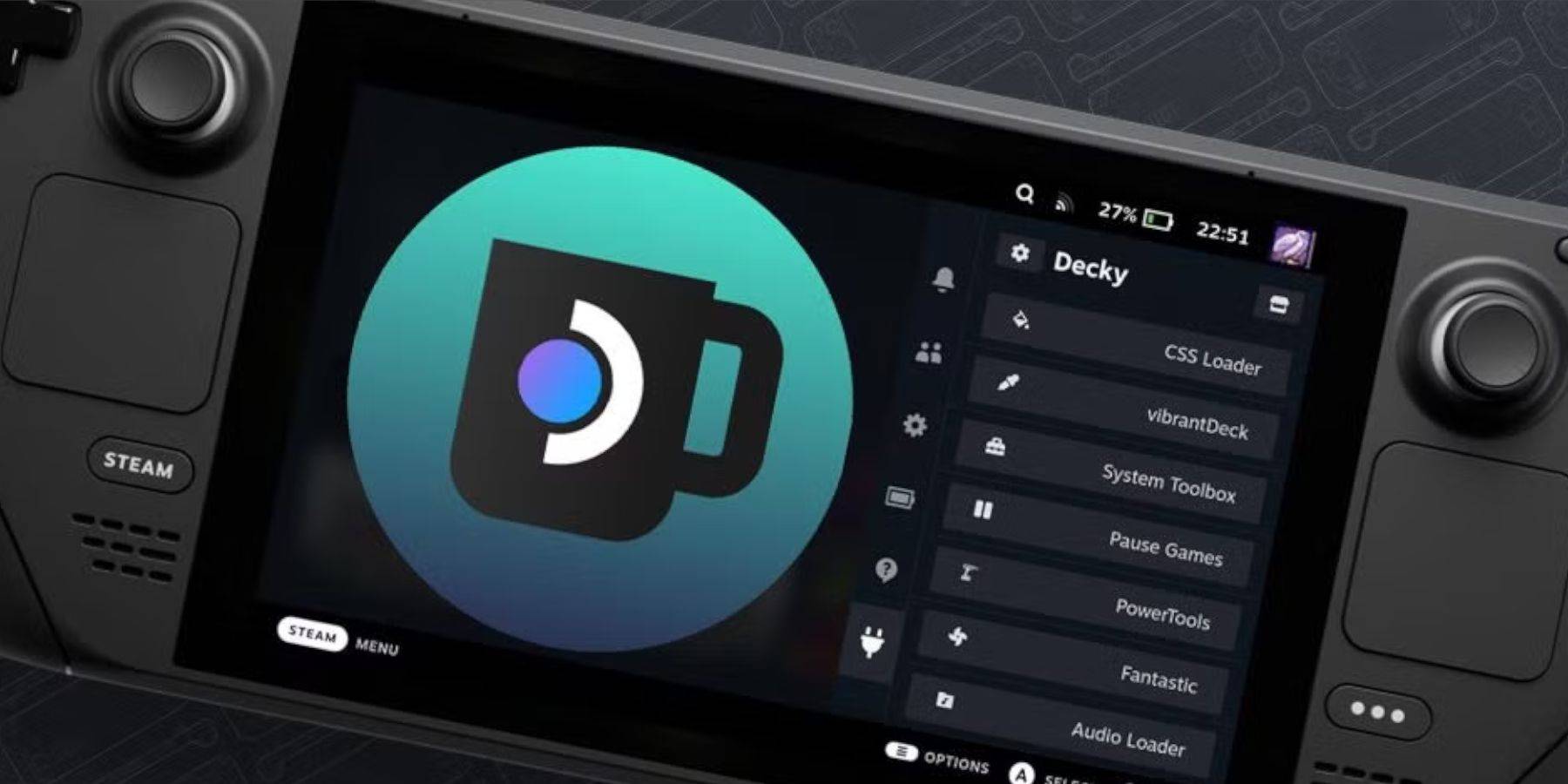
Основные обновления паровой палубы могут изменить меню и настройки, потенциально удаляя сторонние приложения из вашего меню быстрого доступа. Вот как восстановить Decky Loader и ваши плагины:
- Если в игровом режиме нажмите кнопку Steam, откройте меню Power и переключитесь на режим рабочего стола.
- Оказавшись в режиме рабочего стола, откройте браузер.
- Перейдите на страницу Decky Loader Github и нажмите значок загрузки.
- На этот раз выберите «Выполнить» вместо рекомендуемой установки.
- Введите свой псевдо пароль, когда его предъявлено. Если вы не настроили его, следуйте инструкциям на экране, чтобы создать запоминающийся пароль и вести его запись.
- После установки выключите паровую палубу и перезапустите ее в игровом режиме.
- Нажмите кнопку QAM, и приложение Decky Loader, а также ваши настройки и плагины, должно вернуться к своему предыдущему состоянию.