* Pronto ou não* pode parecer um jogo infantil, mas está longe disso. Esse atirador de primeira pessoa com tema da SWAT, às vezes, pode lhe dar uma bola curva com problemas técnicos. Aqui está um guia abrangente sobre como resolver a "ação de erro de serialização necessária" em *pronta ou não *.
Como enfrentar 'Ação de erro de serialização necessária' em pronta ou não
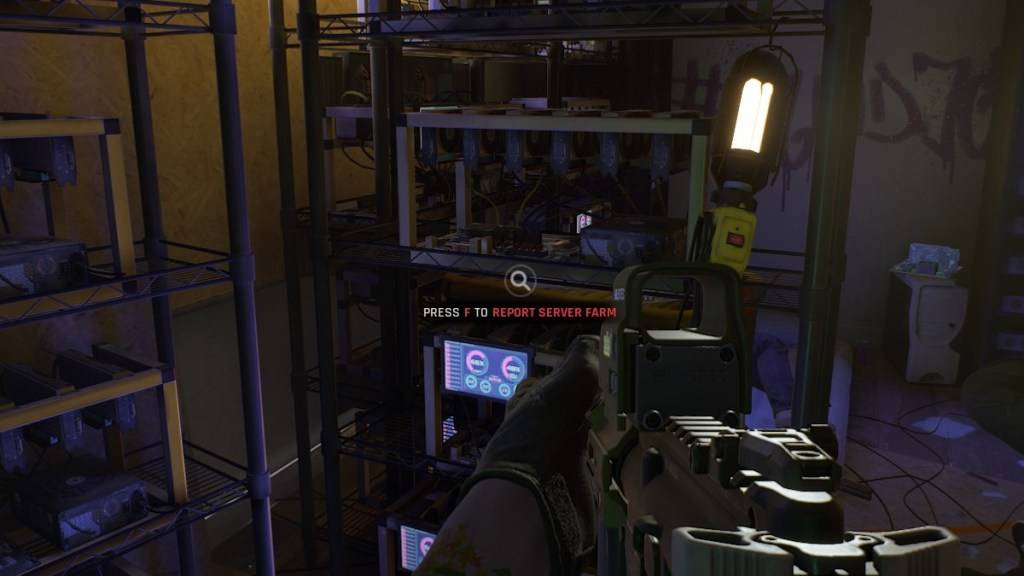
O * pronto ou não * erro "Ação de erro de serialização necessária" geralmente vem com a mensagem "dados corrompidos encontrados, verifique sua instalação". Este é um problema relacionado ao motor Unreal e há várias etapas que você pode seguir para corrigi -lo.
1. Verifique sua instalação
A primeira etapa é seguir o prompt e verificar sua instalação. Veja como fazê -lo no vapor, garantindo que você não esteja no modo offline:
- Vá para a sua biblioteca Steam e localize *pronto ou não *.
- Clique com o botão direito do mouse no jogo e selecione "Propriedades".
- Navegue até "Arquivos instalados" e clique em "Verifique a integridade dos arquivos do jogo".
- Esse processo verificará os arquivos ausentes ou danificados e os baixará novamente, se necessário.
- Após a verificação, relançar *pronto ou não *. Se o jogo funcionar sem problemas, você está pronto. Caso contrário, prossiga para a próxima etapa.
2. Remova todos os mods
A "Ação de erro de serialização necessária" também pode ser acionada por mods desatualizados ou quebrados, especialmente aqueles que não são atualizados para o Unreal Engine 5. Veja como removê -los:
- Na sua biblioteca Steam, encontre * pronto ou não * e clique com o botão esquerdo em "Gerenciamento", depois "navegue em arquivos locais".
- Abra a pasta "ReadyNort", depois a pasta "Conteúdo" e, finalmente, a pasta "Paks".
- Exclua a pasta "mod.io" para remover todos os mods.
- Tente executar o jogo novamente. Se funcionar, você removeu com sucesso os mods problemáticos.
Relacionado: Pronto ou não: O que é melhor, DirectX 11 ou DirectX 12 (DX11 vs. DX12)?
3. Reinstale seus mods
Se você quiser usar os mods novamente, reinstale -os um de cada vez para identificar qualquer um que possa causar o erro:
- Visite o Nexus Mods, Mod.io ou sua fonte de mod e verifique a data de atualização de cada mod.
- Instale apenas os mods atualizados após julho de 2024, quando * pronto ou não * fez a transição para o Unreal Engine 5.
- Instale um mod, inicie o jogo e veja se o erro reaparece. Se isso acontecer, o último mod instalado provavelmente é o culpado e deve ser ignorado.
Se essas etapas não resolverem o problema, considere desinstalar e reinstalar * pronto ou não * do zero. Embora a corrupção do disco rígido seja uma possibilidade, a maioria dos casos desse erro está vinculada a mods desatualizados.
É assim que você pode corrigir a "ação de erro de serialização necessária" em *pronta ou não *. O jogo está atualmente disponível para jogadores de PC.