Marvel Rivals hat die Gaming -Community mit ihren aufregenden Schlachten, geliebten Charakteren und atemberaubenden Grafiken gefesselt. Während das Spiel reibungslos aus dem Box läuft, kann die Feinabstimmung Ihrer Einstellungen Ihr Gameplay verbessern und ein nahtloses und eindringliches Erlebnis gewährleisten. Lassen Sie uns in die Optimierung Ihrer Anzeige-, Grafik- und Audioeinstellungen eintauchen, um das Potenzial Ihrer Hardware zu maximieren und Ihr Superhelden -Gameplay zu erhöhen.
Verwandte: Alle neuen Skins im Marvel -Rivalen Winter Celebration Event
HINWEIS: Einstellungen, die in diesem Handbuch nicht behandelt werden, wie Bindungen, Zugänglichkeit und soziale Einstellungen, bleiben persönliche Präferenzen überlassen.
Marvel -Konkurrenten beste Anzeigeeinstellungen
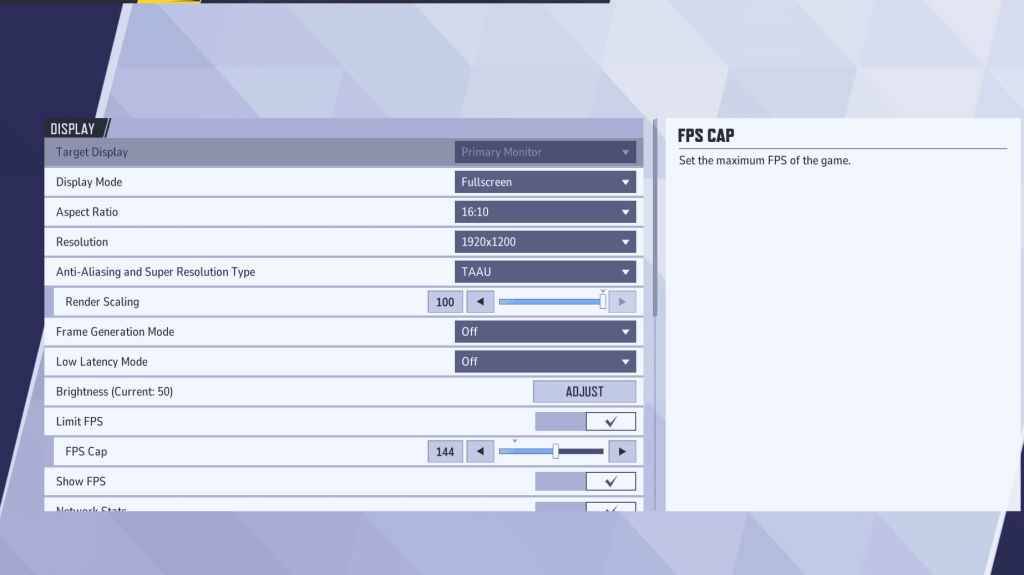
Beginnen Sie mit Ihren Anzeigeeinstellungen, dem Eckpfeiler Ihres Spielerlebnisses. Der Vollbildmodus ist die beste Wahl für engagierte Spieler, sodass Ihr PC alle seine Ressourcen auf das Spiel konzentrieren, dadurch Ihre FPS erhöhen und Ablenkungen reduzieren können.
Wenn Sie häufig zwischen den Apps wechseln, berücksichtigen Sie den randlosen Fenstermodus , aber dies kann die Leistung leicht verringern und die Eingabebereich einführen.
Hier sind die optimalen Anzeigeinstellungen für Marvel -Konkurrenten :
| Einstellungen | Beschreibung | Beste Einstellungen |
|---|---|---|
| Anzeigemodus | Bestimmt, wie das Spiel auf Ihrem Bildschirm angezeigt wird. | Der Vollbildmodus priorisiert die Spielleistung, während der randlose Fenstermodus eine einfachere Multitasking ermöglicht. |
| Auflösung | Passt die Auflösung des Spiels an. | Die native Auflösung des Monitors |
| Seitenverhältnis | Entspricht dem Display des Spiels zum nativen Verhältnis Ihres Monitors, um Verzerrungen zu verhindern. | Das native Seitenverhältnis des Monitors |
| Anti-Aliasing- und Superauflösungstyp | Verwaltet Antialiasing- und Auflösungsskalierung. | Taau ist im Allgemeinen sicher, aber experimentiert, um die beste Leistung für Ihren PC zu finden. |
| Rahmengenerierung | Stellt die Einstellungen für die Rahmengenerierung an. | Aus |
| Niedriger Latenzmodus | Reduziert die Eingangsverzögerung, erhältlich mit Nvidia gpus. | Auf + Boost, falls verfügbar. |
| V-Sync | Synchronisiert die Bildrate des Spiels mit der Aktualisierungsrate Ihres Monitors, um das Riss der Bildschirm zu verhindern, kann jedoch eine Eingangsverzögerung verursachen. | Aus |
| FPS begrenzen | Vergrößert die maximale Bildrate, um die Leistung zu stabilisieren und die GPU -Dehnung zu reduzieren. | Einstellen auf die Aktualisierungsrate des Monitors. |
| FPS zeigen | Zeigt Ihre aktuellen Frames pro Sekunde (FPS) auf dem Bildschirm für die Echtzeit-Leistungsüberwachung an. | An |
| Netzwerkstatistiken | Zeigt die Netzwerkleistungsstatistik in Echtzeit an. | An |
Marvel Rivals Best Grafics -Einstellungen
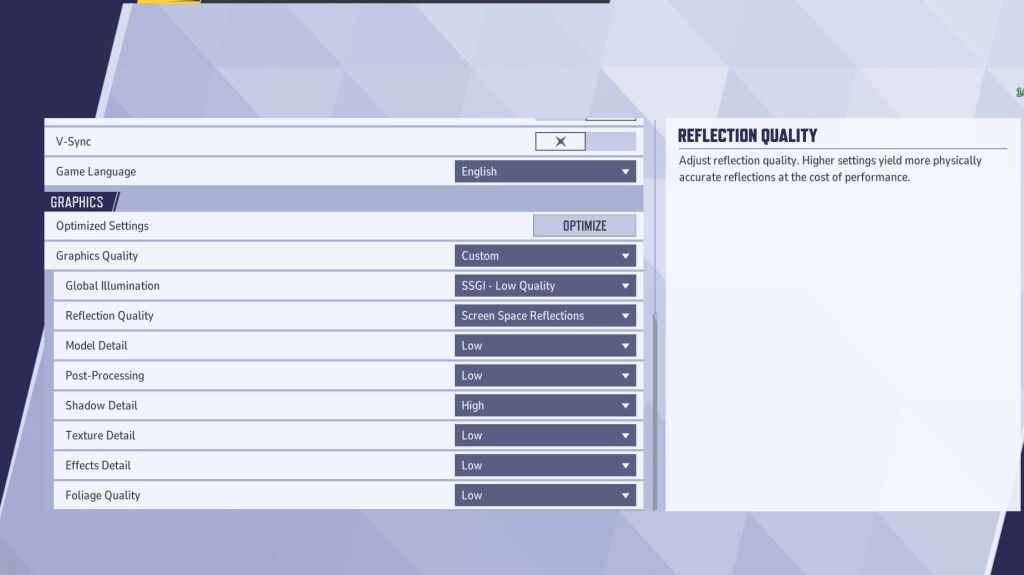
Grafikeinstellungen beeinflussen die Leistung erheblich. Um das Gameplay zu optimieren, priorisieren Sie die Leistung vor der visuellen Treue, indem Sie die meisten Optionen auf die niedrigsten Einstellungen einstellen. Dieser Ansatz erhöht die Bildraten und die Reaktionsfähigkeit, was für das Wettbewerbsspiel von entscheidender Bedeutung ist.
Wenn Sie mit einem leistungsstarken PC ausgestattet sind, können Sie einige Einstellungen auf mittlere oder hoch für verbesserte Visuals einstellen. Für das Wettbewerbsspiel sollte die Leistung jedoch immer an erster Stelle stehen.
| Einstellungen | Beschreibung | Beste Einstellungen |
|---|---|---|
| Grafikqualität | Ein Voreinstellung, das mehrere visuelle Einstellungen anpasst, um Leistung und Bildqualität auszugleichen. | Brauch |
| Globale Beleuchtung | Verbessert die Beleuchtungseffekte durch Simulation von Lichthäuschen von Oberflächen. Höhere Einstellungen verbessern den Realismus, fordern aber mehr von Ihrer Hardware. | SSGI - niedrige Qualität |
| Reflexionsqualität | Passt die Klarheit der Reflexionen in der Spielwelt an. Höhere Einstellungen verbessern die Visuals, aber die Leistung. | Reflexionen des Bildschirmraums |
| Modelldetail | Bestimmt die Komplexität von Charakter- und Objektmodellen. Höhere Einstellungen erhöhen das Detail, erfordern jedoch mehr Verarbeitungsleistung. | Niedrig |
| Nachbearbeitung | Fügt visuelle Effekte wie Bewegung Unschärfe und Feldtiefe hinzu. Diese können die Ästhetik verbessern, aber die Bildraten reduzieren. | Niedrig |
| Schattendetail | Steuert die Schärfe von Schatten. Höhere Einstellungen erzeugen realistische Schatten, können jedoch die Leistung erheblich beeinflussen. | Hoch |
| Texturdetail | Verbessert die Auflösung von Texturen im Spiel. Höhere Einstellungen erfordern mehr VRAM. | Niedrig |
| Effektdetails | Verbessert die Qualität von visuellen Effekten wie Explosionen. Niedrigere Einstellungen können die Leistung steigern, indem die visuelle Unordnung reduziert wird. | Niedrig |
| Laubqualität | Passt das Detail von Umgebungselementen wie Gras ein. Niedrigere Einstellungen verbessern die FPS in Outdoor -Szenen. | Niedrig |
Stellen Sie außerdem sicher, dass die Mausbeschleunigung deaktiviert wird. Marvel Rivals ermöglicht es standardmäßig, was die zielgerichtete Präzision behindern kann. Schalten Sie es sowohl im Spiel als auch in Ihren Windows-Einstellungen aus.
Marvel Rivals Beste Audio -Einstellungen
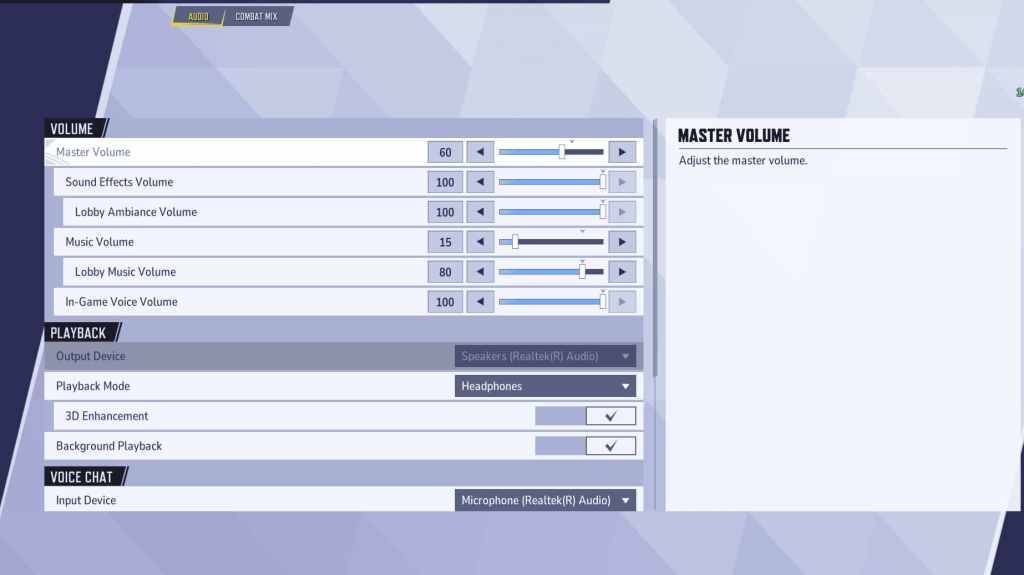
In Marvel -Konkurrenten kann Audio Ihr Gameplay erheblich beeinflussen. Die Aktivierung der 3D -Verbesserung verbessert den räumlichen Klang und hilft Ihnen dabei, feindliche Bewegungen und eingehende Fähigkeiten genauer zu erkennen. Wenn verfügbar, verwenden Sie HRTF , um Ihre Audio -Hinweise weiter zu verfeinern. Passen Sie das Volumenpegel nach Ihren Wünschen an.
Weiter: Beste Team-Up-Fähigkeiten in Marvel-Konkurrenten