Marvel Rivals ha cautivado a la comunidad de juegos con sus emocionantes batallas, personajes queridos y impresionantes gráficos. Si bien el juego funciona sin problemas, ajustar su configuración puede mejorar su juego, asegurando una experiencia perfecta e inmersiva. Vamos a sumergirnos en cómo optimizar su pantalla, gráficos y configuraciones de audio para maximizar el potencial de su hardware y elevar su juego de superhéroes.
RELACIONADO: Todas las nuevas pieles en el evento de celebración de invierno de Marvel Rivals
Nota: Las configuraciones no cubiertas en esta guía, como enlaces, accesibilidad y configuraciones sociales, se dejan preferencias personales.
Marvel Rivals Mejor configuración de visualización
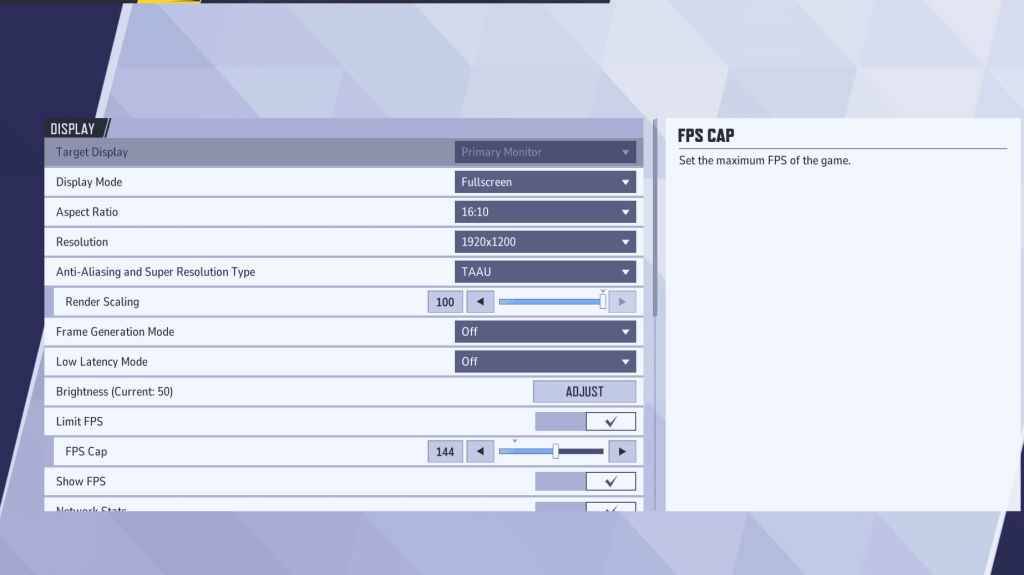
Comience con su configuración de pantalla, la piedra angular de su experiencia de juego. El modo de pantalla completa es la mejor opción para jugadores dedicados, lo que permite que su PC enfoque todos sus recursos en el juego, aumentando así su FPS y reduciendo las distracciones.
Si a menudo cambia entre aplicaciones, considere el modo de ventana sin borde , aunque puede disminuir ligeramente el rendimiento e introducir el retraso de entrada.
Aquí están la configuración de visualización óptima para los rivales de Marvel :
| Ajustes | Descripción | Mejor configuración |
|---|---|---|
| Modo de visualización | Determina cómo se muestra el juego en su pantalla. | El modo de pantalla completa prioriza el rendimiento del juego, mientras que el modo de ventana sin borde permite una multitarea más fácil. |
| Resolución | Ajusta la resolución del juego. | Resolución nativa de Monitor |
| Relación de aspecto | Coincide con la pantalla del juego con la relación nativa de su monitor para evitar la distorsión. | Relación de aspecto nativo del monitor |
| Tipo de antialiasing y super resolución | Administra la escala antialias y resolución. | Taau es generalmente seguro, pero experimente para encontrar el mejor rendimiento para su PC. |
| Generación de cuadros | Ajusta la configuración de generación de cuadros. | Apagado |
| Modo de baja latencia | Reduce el retraso de entrada, disponible con las GPU NVIDIA. | En + boost, si está disponible. |
| Sincronización | Sincrita la velocidad de fotogramas del juego con la velocidad de actualización de su monitor para evitar el desgarro de la pantalla, pero puede causar retraso de entrada. | Apagado |
| Limitar FPS | Lleva la velocidad de cuadro máxima para estabilizar el rendimiento y reducir la tensión de la GPU. | Establecer en la tasa de actualización del monitor. |
| Mostrar FPS | Muestra sus marcos actuales por segundo (FPS) en pantalla para el monitoreo de rendimiento en tiempo real. | En |
| Estadísticas de red | Muestra estadísticas de rendimiento de la red en tiempo real. | En |
Marvel Rivals Best Graphics Settings
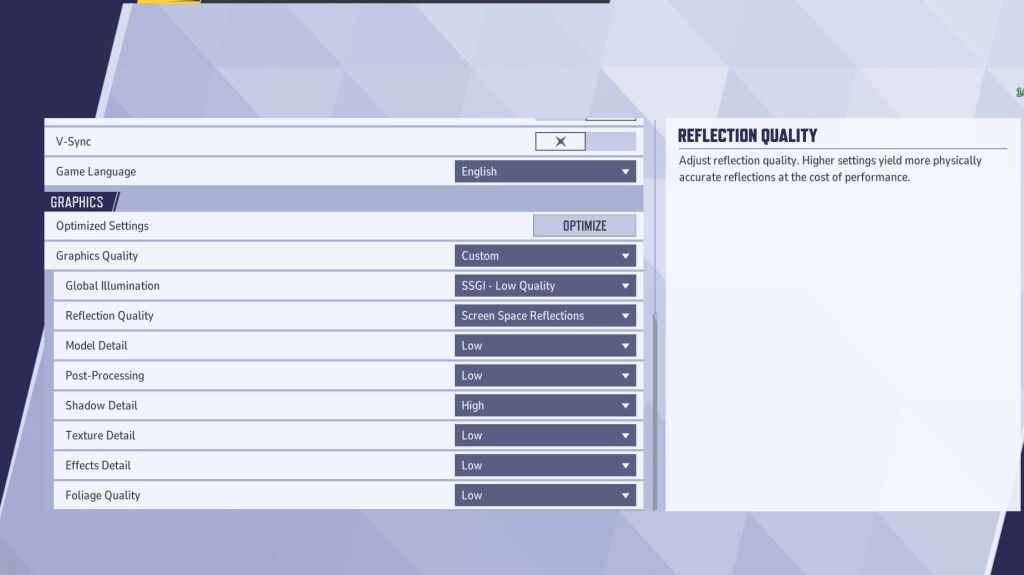
La configuración de gráficos impactan significativamente el rendimiento. Para optimizar el juego, priorice el rendimiento sobre la fidelidad visual estableciendo la mayoría de las opciones en la configuración más baja. Este enfoque mejorará las tasas de cuadros y la capacidad de respuesta, lo cual es crucial para el juego competitivo.
Si está equipado con una PC potente, puede ajustar algunas configuraciones a medianos o altos para obtener imágenes mejoradas. Sin embargo, para el juego competitivo, el rendimiento siempre debe ser lo primero.
| Ajustes | Descripción | Mejor configuración |
|---|---|---|
| Calidad gráfica | Un preajuste que ajusta múltiples configuraciones visuales para equilibrar el rendimiento y la calidad de la imagen. | Costumbre |
| Iluminación global | Mejora los efectos de la iluminación simulando la luz rebotando en las superficies. La configuración más alta mejoró el realismo pero exige más de su hardware. | SSGI - Baja calidad |
| Calidad de reflexión | Ajusta la claridad de las reflexiones en el mundo del juego. La configuración más alta mejoran las imágenes pero impactan el rendimiento. | Reflexiones espaciales de pantalla |
| Detalle del modelo | Determina la complejidad de los modelos de carácter y objetos. La configuración más alta aumenta los detalles, pero requieren más potencia de procesamiento. | Bajo |
| Postprocesamiento | Agrega efectos visuales como desenfoque de movimiento y profundidad de campo. Estos pueden mejorar la estética pero reducir las velocidades de cuadro. | Bajo |
| Detalle de la sombra | Controla la nitidez de las sombras. La configuración más alta crea sombras realistas, pero puede afectar significativamente el rendimiento. | Alto |
| Detalle de textura | Mejora la resolución de las texturas en el juego. La configuración más alta requiere más VRAM. | Bajo |
| Detalle de efectos | Mejora la calidad de los efectos visuales como las explosiones. La configuración más baja puede aumentar el rendimiento reduciendo el desorden visual. | Bajo |
| Calidad de follaje | Ajusta el detalle de los elementos ambientales como el césped. La configuración más baja mejoran los FP en escenas al aire libre. | Bajo |
Además, asegúrese de deshabilitar la aceleración del mouse. Marvel Rivals lo permite por defecto, lo que puede obstaculizar la precisión de apuntar. Apague tanto en el juego como en la configuración de Windows.
Marvel Rivals Mejores configuraciones de audio
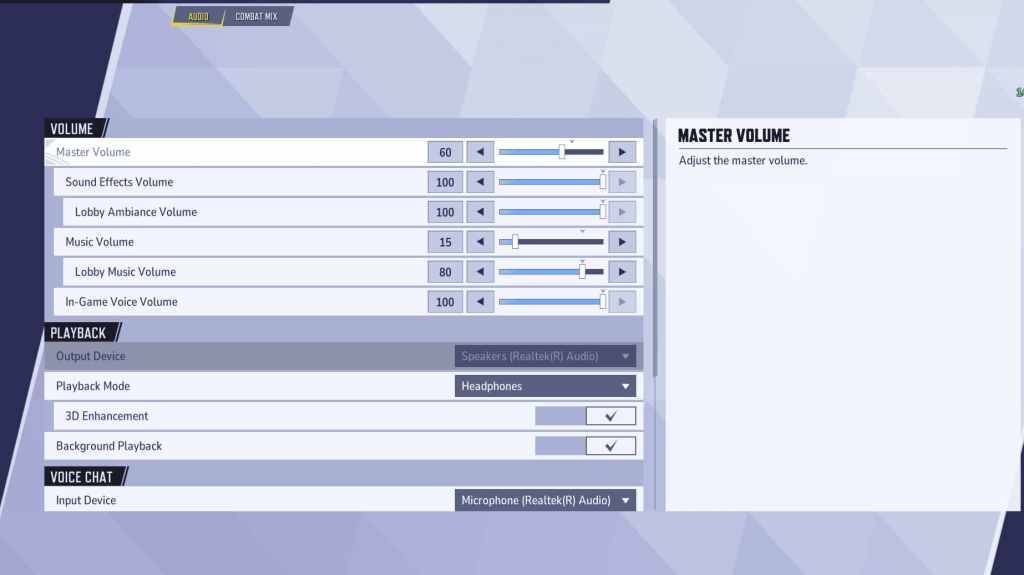
En los rivales de Marvel , el audio puede influir significativamente en su juego. La activación de la mejora 3D mejora el sonido espacial, ayudándote a detectar los movimientos enemigos y las habilidades entrantes con mayor precisión. Si está disponible, use HRTF para refinar aún más sus señales de audio. Ajuste el nivel de volumen a su gusto.
Siguiente: Las mejores habilidades de equipo en Marvel Rivals