A Marvel Rivals cativou a comunidade de jogos com suas emocionantes batalhas, personagens amados e gráficos impressionantes. Enquanto o jogo corre bem para fora da caixa, o ajuste fino de suas configurações pode melhorar sua jogabilidade, garantindo uma experiência perfeita e imersiva. Vamos mergulhar em como otimizar suas configurações de exibição, gráficos e áudio para maximizar o potencial do seu hardware e elevar sua jogabilidade de super -herói.
Relacionado: Todas as novas peles no evento de celebração de inverno da Marvel Rivals
Nota: As configurações não abordadas neste guia, como ligações, acessibilidade e configurações sociais, são deixadas à preferência pessoal.
Marvel Rivals Melhores Configurações de exibição
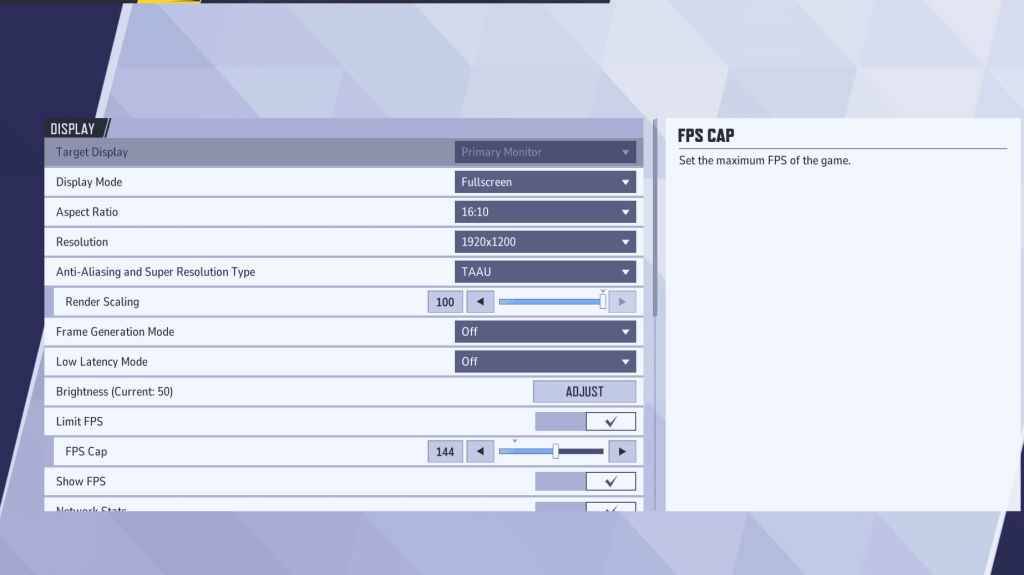
Comece com suas configurações de exibição, a pedra angular da sua experiência de jogo. O modo de tela cheia é a melhor opção para jogadores dedicados, permitindo que seu PC concentre todos os seus recursos no jogo, aumentando assim o FPS e reduzindo as distrações.
Se você costuma alternar entre os aplicativos, considere o modo de janela sem borda , embora possa diminuir um pouco o desempenho e introduzir o atraso de entrada.
Aqui estão as configurações ideais de exibição para os rivais da Marvel :
| Configurações | Descrição | Melhores configurações |
|---|---|---|
| Modo de exibição | Determina como o jogo é exibido na tela. | Modo de tela cheia prioriza o desempenho do jogo, enquanto o modo de janela sem fronteiras permite uma multitarefa mais fácil. |
| Resolução | Ajusta a resolução do jogo. | Resolução nativa do monitor |
| Proporção de aspecto | Combina a exibição do jogo com a proporção nativa do seu monitor para evitar a distorção. | Proporção nativa do monitor |
| Tipo de Aliasing Anti-Alias e Super Resolução | Gerencia a escala de antialiasing e resolução. | O Taau é geralmente seguro, mas experimente encontrar o melhor desempenho para o seu PC. |
| Geração de quadros | Ajusta as configurações de geração de quadros. | Desligado |
| Modo de baixa latência | Reduz o atraso de entrada, disponível com GPUs NVIDIA. | No + Boost, se disponível. |
| V-sync | Sincroniza a taxa de quadros do jogo com a taxa de atualização do seu monitor para impedir a ruptura da tela, mas pode causar o atraso de entrada. | Desligado |
| Limite FPS | Caps a taxa máxima de quadros para estabilizar o desempenho e reduzir a tensão da GPU. | Defina a taxa de atualização do monitor. |
| Mostre fps | Exibe seus quadros atuais por segundo (FPS) na tela para monitoramento de desempenho em tempo real. | Sobre |
| Estatísticas de rede | Exibe as estatísticas de desempenho da rede em tempo real. | Sobre |
Marvel Rivals Melhores configurações gráficas
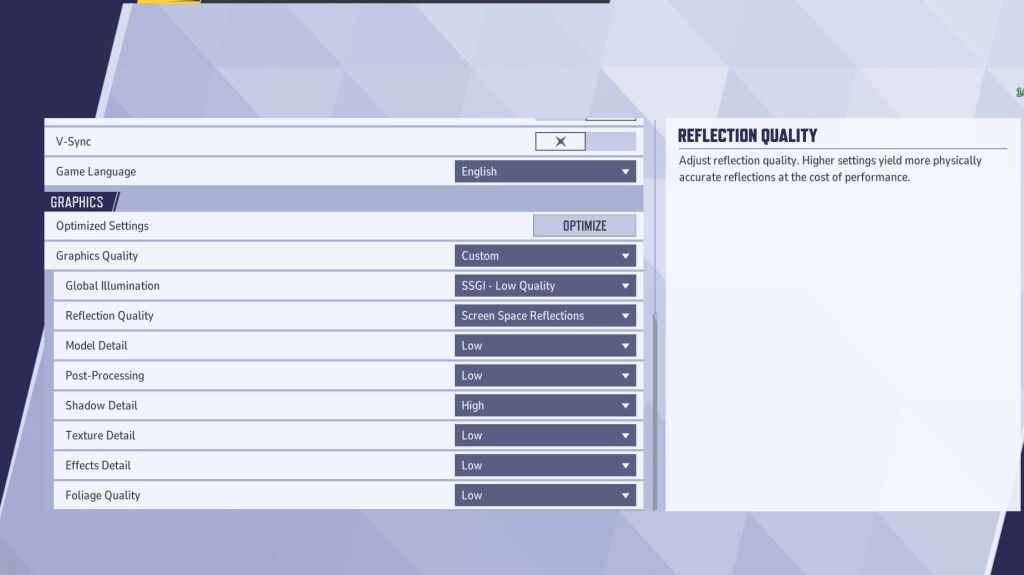
As configurações gráficas afetam significativamente o desempenho. Para otimizar a jogabilidade, priorize o desempenho sobre a fidelidade visual, definindo a maioria das opções para as configurações mais baixas. Essa abordagem aumentará as taxas de quadros e a capacidade de resposta, o que é crucial para o jogo competitivo.
Se você estiver equipado com um PC poderoso, poderá ajustar algumas configurações para médio ou alto para obter visuais aprimorados. No entanto, para um jogo competitivo, o desempenho sempre deve ocorrer em primeiro lugar.
| Configurações | Descrição | Melhores configurações |
|---|---|---|
| Qualidade gráfica | Uma predefinição que ajusta várias configurações visuais para equilibrar o desempenho e a qualidade da imagem. | Personalizado |
| Iluminação Global | Aumenta os efeitos da iluminação simulando as superfícies que saltam de luz. As configurações mais altas melhoram o realismo, mas exigem mais do seu hardware. | SSGI - baixa qualidade |
| Qualidade de reflexão | Ajusta a clareza das reflexões no mundo dos jogos. Configurações mais altas aumentam o visual, mas impactam o desempenho. | Reflexões no espaço da tela |
| Detalhes do modelo | Determina a complexidade dos modelos de caráter e objetos. As configurações mais altas aumentam os detalhes, mas requerem mais poder de processamento. | Baixo |
| Pós-processamento | Adiciona efeitos visuais como desfoque de movimento e profundidade de campo. Isso pode aumentar a estética, mas reduzir as taxas de quadros. | Baixo |
| Detalhes de sombra | Controla a nitidez das sombras. Configurações mais altas criam sombras realistas, mas podem afetar significativamente o desempenho. | Alto |
| Detalhes da textura | Melhora a resolução das texturas no jogo. Configurações mais altas requerem mais VRAM. | Baixo |
| Detalhes dos efeitos | Aumenta a qualidade dos efeitos visuais, como explosões. As configurações mais baixas podem aumentar o desempenho, reduzindo a desordem visual. | Baixo |
| Qualidade da folhagem | Ajusta os detalhes de elementos ambientais como a grama. As configurações mais baixas melhoram o FPS em cenas ao ar livre. | Baixo |
Além disso, certifique -se de desativar a aceleração do mouse. Os rivais da Marvel o permitem por padrão, o que pode prejudicar a precisão da mira. Desligue-o no jogo e nas configurações do Windows.
Marvel Rivals Melhores configurações de áudio
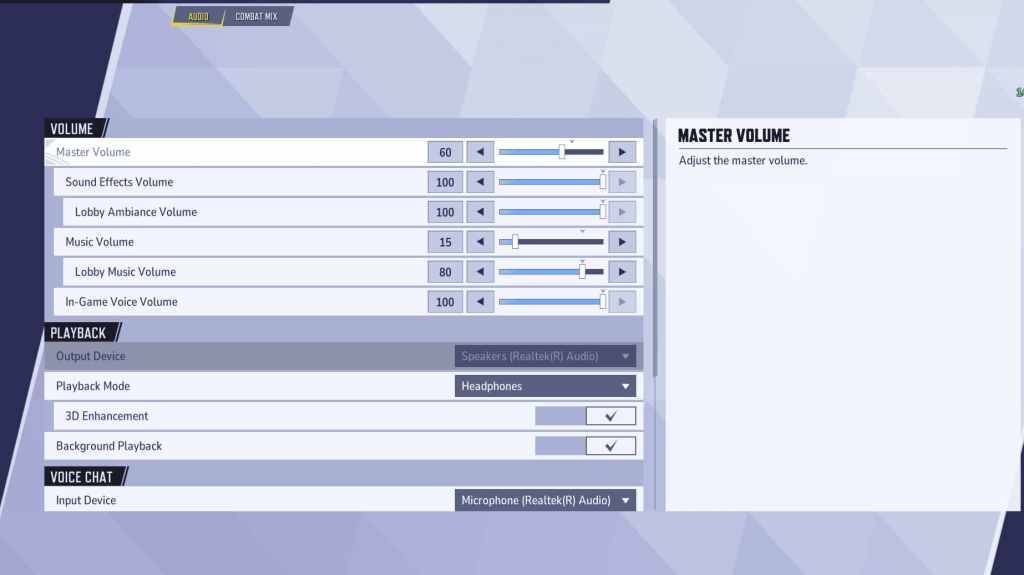
Nos rivais da Marvel , o áudio pode influenciar significativamente sua jogabilidade. A ativação do aprimoramento 3D aumenta o som espacial, ajudando você a detectar movimentos inimigos e habilidades recebidas com mais precisão. Se disponível, use o HRTF para refinar ainda mais suas dicas de áudio. Ajuste o nível de volume ao seu gosto.
Próximo: Melhores habilidades de equipe em rivais da Marvel