Marvel Rivals a captivé la communauté des jeux avec ses batailles passionnantes, ses personnages bien-aimés et ses superbes graphiques. Bien que le jeu se déroule en douceur, le réglage fin de vos paramètres peut améliorer votre gameplay, assurant une expérience transparente et immersive. Plongeons sur la façon d'optimiser votre affichage, les graphiques et les paramètres audio pour maximiser le potentiel de votre matériel et élever votre gameplay de super-héros.
Connexes: toutes les nouvelles skins dans l'événement de célébration d'hiver Marvel Rivals Winter
Remarque: les paramètres non couverts dans ce guide, tels que les liens, l'accessibilité et les paramètres sociaux, sont laissés à la préférence personnelle.
Marvel rivaux meilleurs paramètres d'affichage
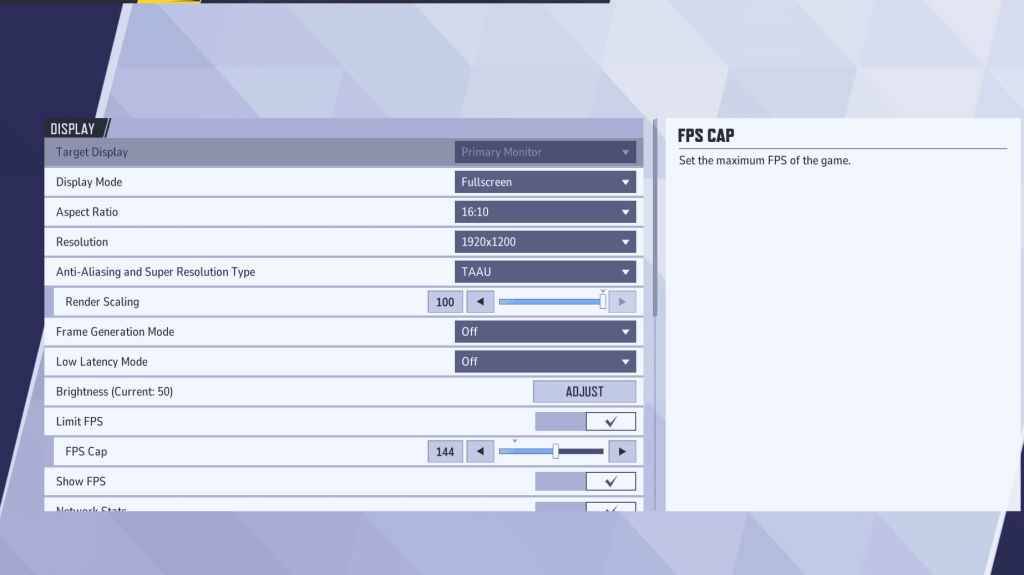
Commencez par vos paramètres d'affichage, la pierre angulaire de votre expérience de jeu. Le mode plein écran est le premier choix pour les joueurs dédiés, permettant à votre PC de concentrer toutes ses ressources sur le jeu, augmentant ainsi votre FPS et réduisant les distractions.
Si vous basculez souvent entre les applications, envisagez le mode fenêtré sans bordure , bien qu'il puisse diminuer légèrement les performances et introduire le décalage d'entrée.
Voici les paramètres d'affichage optimaux pour les rivaux de Marvel :
| Paramètres | Description | Meilleurs paramètres |
|---|---|---|
| Mode d'affichage | Détermine comment le jeu est affiché sur votre écran. | Le mode plein écran hiérarchise les performances du jeu, tandis que le mode fenêtré sans bordure permet un multitâche plus facile. |
| Résolution | Ajuste la résolution du jeu. | Résolution native du moniteur |
| Rapport d'aspect | Correspond à l'affichage du jeu au rapport natif de votre moniteur pour éviter la distorsion. | Ratio d'aspect natif de Monitor |
| Type anti-aliasing et super résolution | Gère une mise à l'échelle antialinsage et de résolution. | Taau est généralement sûr, mais expérimentez pour trouver les meilleures performances pour votre PC. |
| Génération de cadre | Ajuste les paramètres de génération de trame. | Désactivé |
| Mode de latence faible | Réduit le décalage d'entrée, disponible avec les GPU NVIDIA. | Sur + boost, si disponible. |
| V-sync | Synchronise la fréquence d'images du jeu avec le taux de rafraîchissement de votre moniteur pour éviter la déchirure d'écran, mais peut provoquer un décalage d'entrée. | Désactivé |
| Limiter FPS | Capes la fréquence d'images maximale pour stabiliser les performances et réduire la déformation du GPU. | Réglé sur le taux de rafraîchissement du moniteur. |
| Montrer des fps | Affiche vos cadres actuels par seconde (FPS) à l'écran pour une surveillance des performances en temps réel. | Sur |
| Statistiques de réseau | Affiche les statistiques de performances du réseau en temps réel. | Sur |
Marvel rivaux meilleurs paramètres graphiques
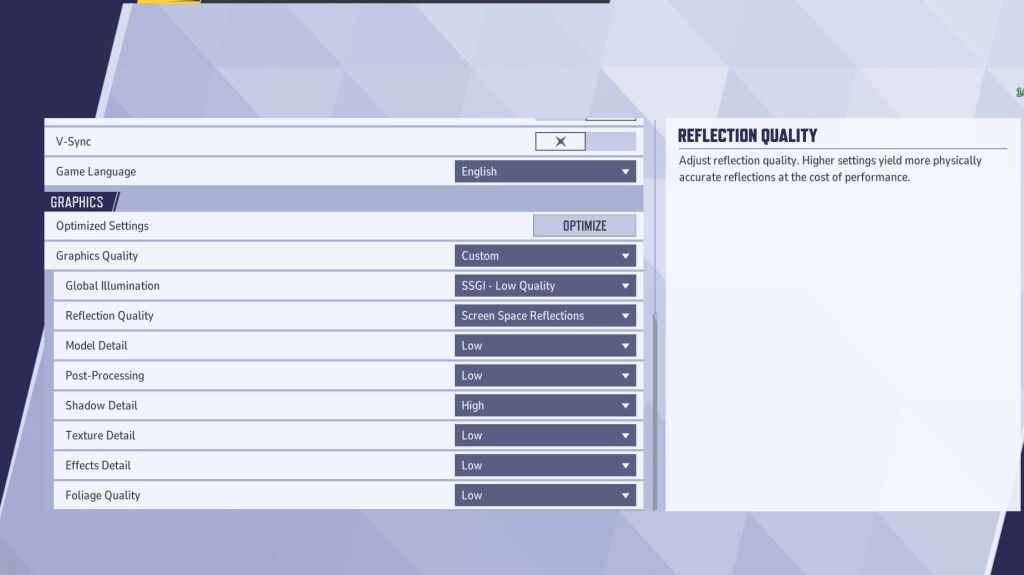
Les paramètres graphiques ont un impact significatif sur les performances. Pour optimiser le gameplay, hiérarchisez les performances sur la fidélité visuelle en définissant la plupart des options sur les paramètres les plus bas. Cette approche améliorera les fréquences d'images et la réactivité, ce qui est crucial pour le jeu compétitif.
Si vous êtes équipé d'un PC puissant, vous pouvez ajuster certains paramètres à moyen ou à haut pour les visuels améliorés. Cependant, pour le jeu compétitif, les performances doivent toujours passer en premier.
| Paramètres | Description | Meilleurs paramètres |
|---|---|---|
| Qualité graphique | Un préréglage qui ajuste plusieurs paramètres visuels pour équilibrer les performances et la qualité d'image. | Coutume |
| Illumination mondiale | Améliore les effets d'éclairage en simulant la lumière rebondissant sur les surfaces. Des paramètres plus élevés améliorent le réalisme mais exigent davantage votre matériel. | SSGI - de faible qualité |
| Qualité de réflexion | Ajuste la clarté des réflexions dans le monde du jeu. Les paramètres plus élevés améliorent les visuels mais ont un impact sur les performances. | Réflexions d'espace d'écran |
| Détail du modèle | Détermine la complexité des modèles de caractère et d'objets. Les paramètres plus élevés augmentent les détails mais nécessitent plus de puissance de traitement. | Faible |
| Post-traitement | Ajoute des effets visuels comme le flou de mouvement et la profondeur du champ. Ceux-ci peuvent améliorer l'esthétique mais réduire les fréquences d'images. | Faible |
| Détail de l'ombre | Contrôle la netteté des ombres. Des paramètres plus élevés créent des ombres réalistes mais peuvent affecter considérablement les performances. | Haut |
| Détail de texture | Améliore la résolution des textures en jeu. Les paramètres plus élevés nécessitent plus de VRAM. | Faible |
| Détails d'effets | Améliore la qualité des effets visuels comme les explosions. Les paramètres inférieurs peuvent augmenter les performances en réduisant l'encombrement visuel. | Faible |
| Qualité du feuillage | Ajuste le détail des éléments environnementaux comme l'herbe. Les paramètres inférieurs améliorent les FP dans les scènes extérieures. | Faible |
De plus, assurez-vous de désactiver l'accélération de la souris. Marvel Rivals lui permet par défaut, ce qui peut entraver la précision de vision. Éteignez-le à la fois en jeu et dans vos paramètres Windows.
Marvel rivaux meilleurs paramètres audio
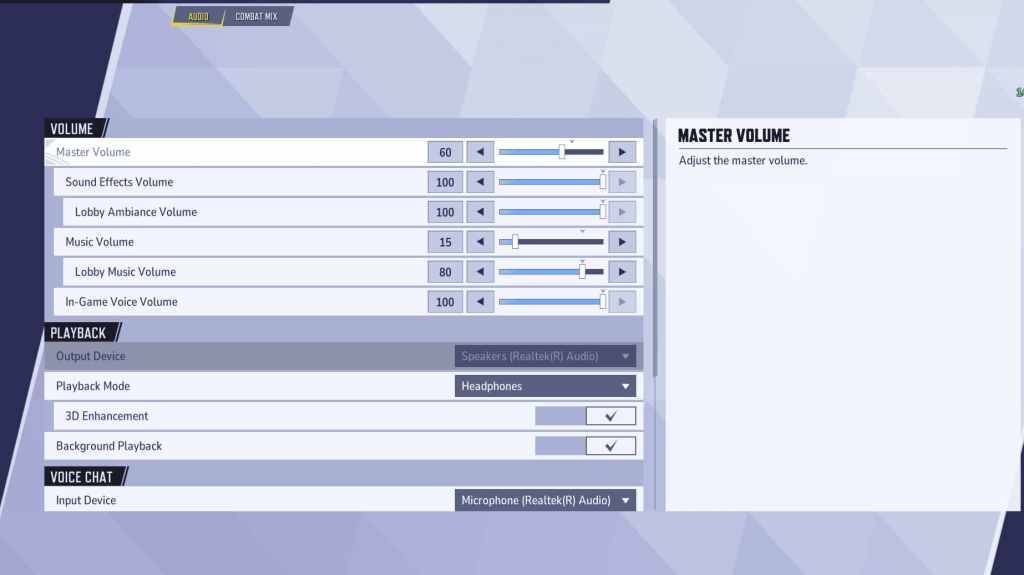
Dans Marvel Rivals , l'audio peut influencer considérablement votre gameplay. L'activation de l'amélioration 3D améliore le son spatial, vous aidant à détecter plus précisément les mouvements ennemis et les capacités entrantes. Si disponible, utilisez HRTF pour affiner davantage vos signaux audio. Ajustez le niveau de volume à votre goût.
Suivant: meilleures capacités d'équipe dans les rivaux de Marvel