Las modificaciones pueden mejorar significativamente su experiencia de juego en *Ready o no *, ofreciendo un nuevo contenido y características que dan vida nueva en el juego. Sin embargo, también pueden conducir a problemas de estabilidad y restringir las capacidades multijugador con amigos que no tienen las mismas modificaciones instaladas. Si enfrenta estos problemas o simplemente desea comenzar de nuevo, aquí hay una guía completa sobre cómo eliminar todas las modificaciones de *Listo o no *.
Cómo eliminar las modificaciones listas o no
No importa cómo haya instalado sus modificaciones, ya sea manualmente, a través del administrador de modificadores Nexus, o a través de Mod.io, eliminarlos es sencillo. Siga estos pasos para garantizar una eliminación limpia:
- Lanzamiento *listo o no *. Vaya al menú MOD en el juego y cancele la suscripción de todas las modificaciones. Este paso asegura que las modificaciones no se descargarán automáticamente después de la eliminación.
- Cerrar *listo o no *.
- Abra Steam, haga clic con el botón derecho en * Ready o no * en su biblioteca y seleccione Propiedades. Navegue a los archivos instalados y haga clic en Examinar para acceder a la carpeta del juego.
- Encuentre la ruta * listo o no *> contenido> paks. Elimine todo dentro de la carpeta Paks, luego elimine la carpeta en sí.
- Presione Windows+R, escriba %LocalAppData %y presione ENTER. Localice la carpeta * Ready o no *, navegue a * Ready o no *> guardado> Paks y elimine esta carpeta Paks también.
- Ahora has eliminado todas las modificaciones del juego. Para asegurarse de que no queden errores, haga clic derecho en * listo o no * en Steam, vaya a Propiedades> Archivos instalados y seleccione Verificar la integridad de los archivos del juego.
Si no está planeando usar modificaciones nuevamente, considere darle a su juego una reinstalación fresca. Si bien no es estrictamente necesario, puede ayudar a garantizar una pizarra limpia.
RELACIONADO: Cómo corregir 'Acción de error de serialización necesaria' en Ready o no
¿Por qué debería eliminar las modificaciones listas o no?
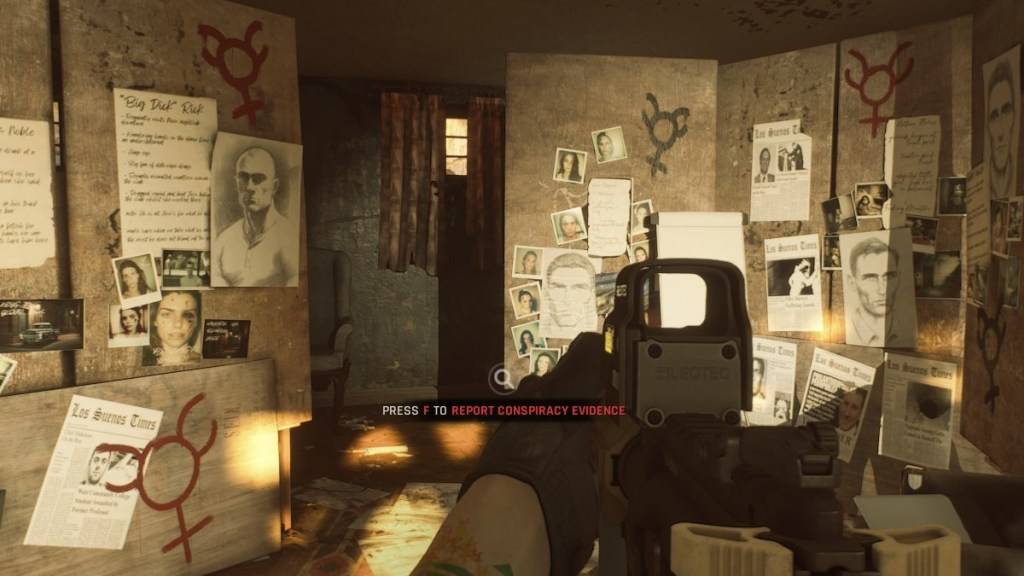
Además, las modificaciones pueden obstaculizar las experiencias multijugador. Si desea jugar con amigos que no tienen modificaciones, deberá eliminarlos para garantizar la compatibilidad. Este paso es crucial para disfrutar del juego con una comunidad más amplia.
*Listo o no está disponible ahora para PC.*