MODは、 *ReadyまたはNot *でゲームエクスペリエンスを大幅に向上させることができ、ゲームに新鮮な命を吹き込む新しいコンテンツと機能を提供できます。ただし、それらは安定性の問題につながり、同じMODがインストールされていない友人とマルチプレイヤー機能を制限することもできます。これらの問題に直面している場合、または単に新たな開始を希望する場合は、 *ReadyまたはNot *からすべてのMODを削除する方法に関する包括的なガイドを次に示します。
準備ができているかどうかを削除する方法
MODをどのようにインストールしても、手動で、Nexus Mod Managerを介して、またはMod.io経由で、それらを削除するのは簡単です。これらの手順に従って、きれいな除去を確実にします。
- 発売 *準備ができているかどうか *。ゲーム内のmodメニューに移動し、すべてのmodから登録解除します。このステップにより、MODが削除後に自動的に再ダウンロードされないようにします。
- 閉じる *準備ができているかどうか *。
- 蒸気を開いて、ライブラリで *準備ができているかどうかを右クリックして、プロパティを選択します。インストールされたファイルに移動し、[参照]をクリックして、ゲームのフォルダーにアクセスします。
- パス *準備ができているかどうか *> content> paksを見つけます。 PAKSフォルダー内のすべてを削除し、フォルダー自体を削除します。
- Windows+Rを押し、%localAppData%を入力し、Enterを押します。 * readyまたはnot *フォルダーを見つけ、 * readyまたはnot *> saved> paksにナビゲートし、このpaksフォルダーも削除します。
- これで、ゲームからすべてのMODを削除しました。バグが残っていないことを確認するには、 * Steamで *準備ができているかどうかを右クリックし、[プロパティ]>インストールされたファイルに移動し、[ゲームファイルの整合性を確認]を選択します。
もう一度MODを使用する予定がない場合は、ゲームに新鮮な再インストールを提供することを検討してください。厳密には必要ありませんが、きれいなスレートを確保するのに役立ちます。
関連:準備ができているかどうかに「シリアル化エラーアクションが必要」を修正する方法
準備が整っているかどうかを削除する必要があるのはなぜですか?
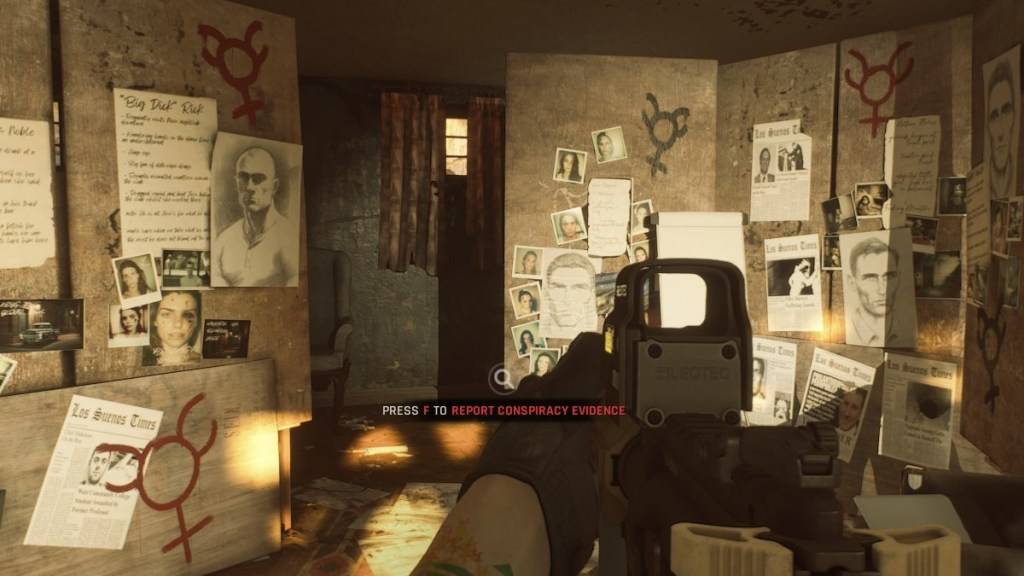
さらに、MODはマルチプレイヤーエクスペリエンスを妨げる可能性があります。 MODを持っていない友人と遊びたい場合は、互換性を確保するためにそれらを削除する必要があります。このステップは、より広いコミュニティでゲームを楽しむために重要です。
*準備ができているかどうかはPCで利用できます。*