Les mods peuvent améliorer considérablement votre expérience de jeu dans * Ready ou non *, offrant de nouveaux contenus et fonctionnalités qui respirent une nouvelle vie dans le jeu. Cependant, ils peuvent également entraîner des problèmes de stabilité et restreindre les capacités multijoueurs avec des amis qui n'ont pas les mêmes mods installés. Si vous êtes confronté à ces problèmes ou si vous souhaitez simplement recommencer à recommencer, voici un guide complet sur la façon de supprimer tous les mods de * prêt ou non *.
Comment supprimer les mods prêts ou non
Peu importe comment vous avez installé vos mods, que ce soit manuellement, via le gestionnaire de mod Nexus, ou via le mod.io - les supprimer est simple. Suivez ces étapes pour assurer un retrait propre:
- Lancement * prêt ou non *. Accédez au menu Mod en jeu et désinscrivez-vous de tous les mods. Cette étape garantit que les mods ne relèvent pas automatiquement le chargement après la suppression.
- Fermer * prêt ou non *.
- Ouvrez la vapeur, cliquez avec le bouton droit sur * Ready ou non * dans votre bibliothèque, et sélectionnez Propriétés. Accédez à des fichiers installés et cliquez sur Parcourir pour accéder au dossier du jeu.
- Trouvez le chemin * Ready ou non *> Contenu> PAKS. Supprimez tout à l'intérieur du dossier PAKS, puis supprimez le dossier lui-même.
- Appuyez sur Windows + R, saisissez% localappdata% et appuyez sur Entrée. Localisez le dossier * Ready ou non *, accédez à * Ready ou non *> enregistré> PAKS et supprimez également ce dossier PAKS.
- Vous avez maintenant supprimé tous les mods du jeu. Pour vous assurer qu'aucun bogue ne reste, cliquez avec le bouton droit sur * prêt ou non * dans Steam, accédez aux propriétés> Fichiers installés et sélectionnez Vérifier l'intégrité des fichiers de jeu.
Si vous ne prévoyez pas d'utiliser à nouveau des mods, envisagez de donner à votre jeu une nouvelle réinstallation. Bien qu'il ne soit pas strictement nécessaire, il peut aider à assurer une ardoise propre.
Connexes: comment corriger la «action d'erreur de sérialisation nécessaire» dans le prêt ou non
Pourquoi devriez-vous supprimer les mods prêts ou non?
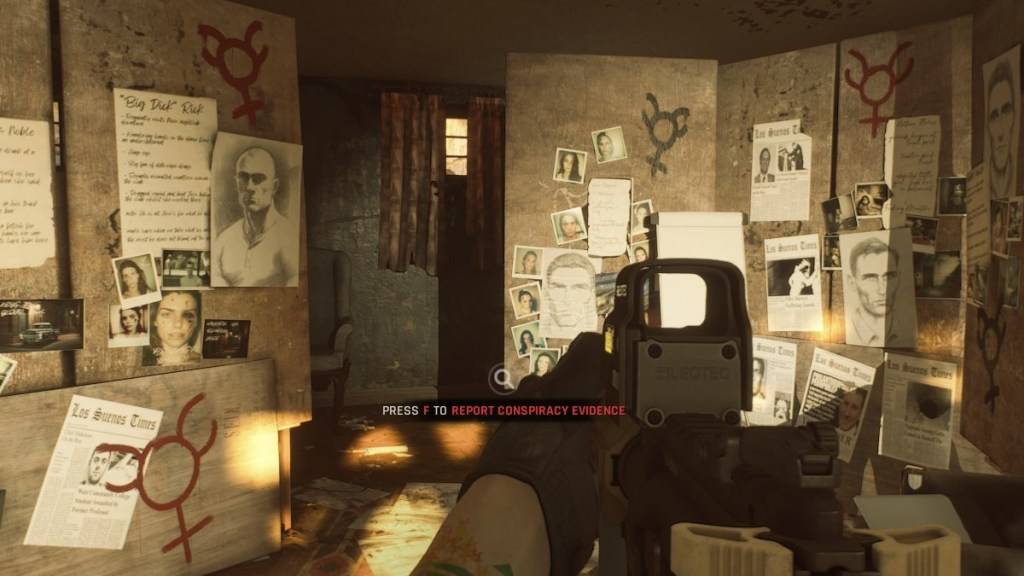
De plus, les mods peuvent entraver les expériences multijoueurs. Si vous voulez jouer avec des amis qui n'ont pas de mods, vous devrez les supprimer pour assurer la compatibilité. Cette étape est cruciale pour profiter du jeu avec une communauté plus large.
* Prêt ou non est disponible maintenant pour PC. *