Os mods podem aprimorar significativamente sua experiência de jogo em *prontos ou não *, oferecendo novos conteúdos e recursos que respiram vida nova no jogo. No entanto, eles também podem levar a problemas de estabilidade e restringir os recursos multiplayer com amigos que não têm os mesmos mods instalados. Se você está enfrentando esses problemas ou simplesmente deseja iniciar o Fresh, aqui está um guia abrangente sobre como remover todos os mods de *prontos ou não *.
Como remover mods em pronto ou não
Não importa como você instalou seus mods - seja manualmente, através do Nexus Mod Manager, ou via mod.io - derretá -los é direto. Siga estas etapas para garantir uma remoção limpa:
- Inicie *pronto ou não *. Vá para o menu mod no jogo e cancelada de inscrição de todos os mods. Esta etapa garante que os mods não sejam reduzidos automaticamente após a exclusão.
- Feche *pronto ou não *.
- Abra o vapor, clique com o botão direito do mouse em * pronto ou não * em sua biblioteca e selecione Propriedades. Navegue até arquivos instalados e clique em Navegar para acessar a pasta do jogo.
- Encontre o caminho * pronto ou não *> conteúdo> paks. Exclua tudo dentro da pasta Paks e exclua a própria pasta.
- Pressione Windows+R, digite %LocalAppData %e pressione Enter. Localize a pasta * pronta ou não *, navegue para * pronta ou não *> salvo> paks e exclua esta pasta PAKS também.
- Você já removeu todos os mods do jogo. Para garantir que nenhum erro permaneça, clique com o botão direito do mouse em * pronto ou não * em Steam, vá para Propriedades> Arquivos instalados e selecione Verificar a integridade dos arquivos de jogo.
Se você não está planejando usar mods novamente, considere dar ao seu jogo uma nova reinstalação. Embora não seja estritamente necessário, pode ajudar a garantir uma lista limpa.
Relacionado: Como corrigir 'Ação de erro de serialização necessária' em pronta ou não
Por que você deve excluir mods prontos ou não?
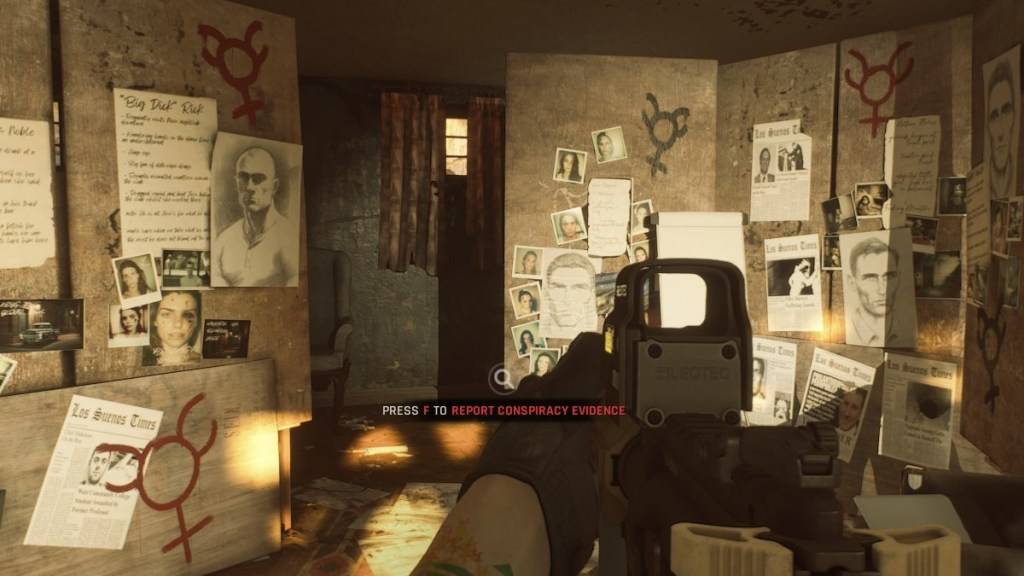
Além disso, os mods podem impedir as experiências multiplayer. Se você quiser brincar com amigos que não têm mods, precisará removê -los para garantir a compatibilidade. Esta etapa é crucial para aproveitar o jogo com uma comunidade mais ampla.
*Pronto ou não está disponível agora para PC.*