Rog Allyは、主にWindowsオペレーティングシステムのために、2023年にSteam Deckの堅牢な競争相手として波を獲得しました。同じ年にRog Ally Xのその後のリリースは、内部仕様を強化するだけでなく、人間工学と冷却システムを改善し、さらに使いやすくしました。
ROG Allyの傑出した機能の1つは、その携帯性ですが、より大きな画面でのゲームエクスペリエンスを向上させるように設計されています。オリジナルとROG Ally Xの両方を外部ディスプレイに簡単に接続でき、テレビやゲームモニターでゲームを楽しむことができます。以下に、Rog Allyをテレビやモニターに接続する方法に関する包括的なガイドを提供します。
アダプターに接続する方法
Rog Allyをテレビやモニターに接続することは、いくつかの方法で実現でき、アダプターを使用することは最も簡単で空間効率の高いオプションの1つです。小さなドングル、ダイレクトケーブル、または公式のROGゲーム充電器ドックなど、さまざまなアダプターから選択できます。
必要なもの
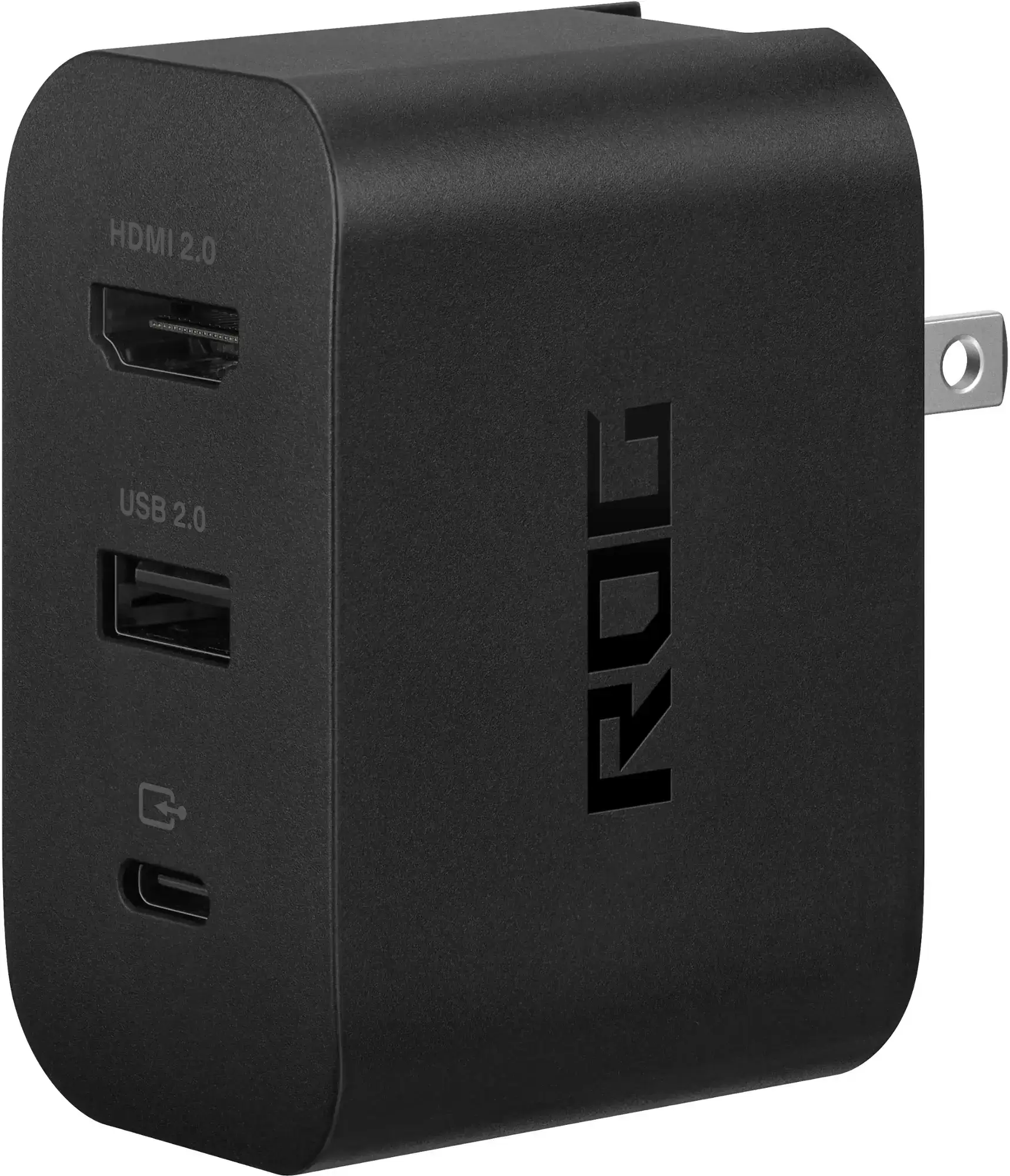
ASUS ROG 65W Charger Dock
ASUS ROG 65W Charger Dockは、Rog Allyをテレビに接続するのに最適な選択肢です。 HDMI 2.0をサポートし、USB Type-AおよびUSB Type-Cポートが装備されています。このドックは、テレビへの接続を容易にするだけでなく、デバイスを同時に充電します。必要なのは、開始するためのUSB-CケーブルとHDMIケーブルだけです。また、ドックにはUSB-Aポートがあり、マウスやキーボードなどの周辺機器を接続できます。
または、サードパーティUSB-CからHDMIアダプターを使用できます。アダプターをROG AllyのUSB-Cポートに接続し、アダプターからHDMIケーブルをテレビまたはモニターに接続するだけです。より合理化されたセットアップについては、ROGの味方をディスプレイに直接接続するUSB-CからHDMIケーブルを検討してください。
一部のUSB-CからHDMIアダプターには、充電用のパススルーUSB-Cポートが付属しています。アダプターにこの機能がある場合は、再生中にROGアリーを充電したままにするために、追加のUSB-Cケーブルと電源アダプターが必要です。
接続方法:ステップバイステップの手順
- USB-CをHDMIアダプター(またはケーブル)に差し込み、デバイスの上部にあるROG AllyのUSB-Cポートに入れます。 ROGゲーミング充電器ドックを使用する場合は、USB-Cケーブルの一方の端をROGアリーに、もう片方をドックのUSB-C充電ポートに接続します。
- HDMIケーブルをアダプター(またはドック)に接続し、もう一方の端をテレビまたはモニターの利用可能なHDMIポートに差し込みます。 Direct USB-CをHDMIケーブルに使用する場合は、HDMIエンドをディスプレイに接続するだけです。
- (オプション)アダプターにパススルーUSB-Cポートがある場合は、ROG Allyの電源アダプターをこのポートに接続して、再生中にデバイスを充電します。
- Rog Allyのパワー。ビデオ信号を自動的に検出して出力する必要があります。
- テレビまたはモニターを正しいHDMI入力に切り替えて、ROG Allyのディスプレイを表示します。
ドッキングステーションに接続する方法
ニンテンドースイッチを連想させるセットアップについては、ドッキングステーションの使用を検討してください。 ROG Allyには、ROGゲーム充電器のドック以外の公式ドッキングステーションはありませんが、多くのサードパーティのオプションが利用可能です。これらのドックは、ROGの味方をテレビやモニターに接続するだけでなく、デバイスを充電し、多くの場合、周辺機器用の追加のポートを含めます。
必要なもの
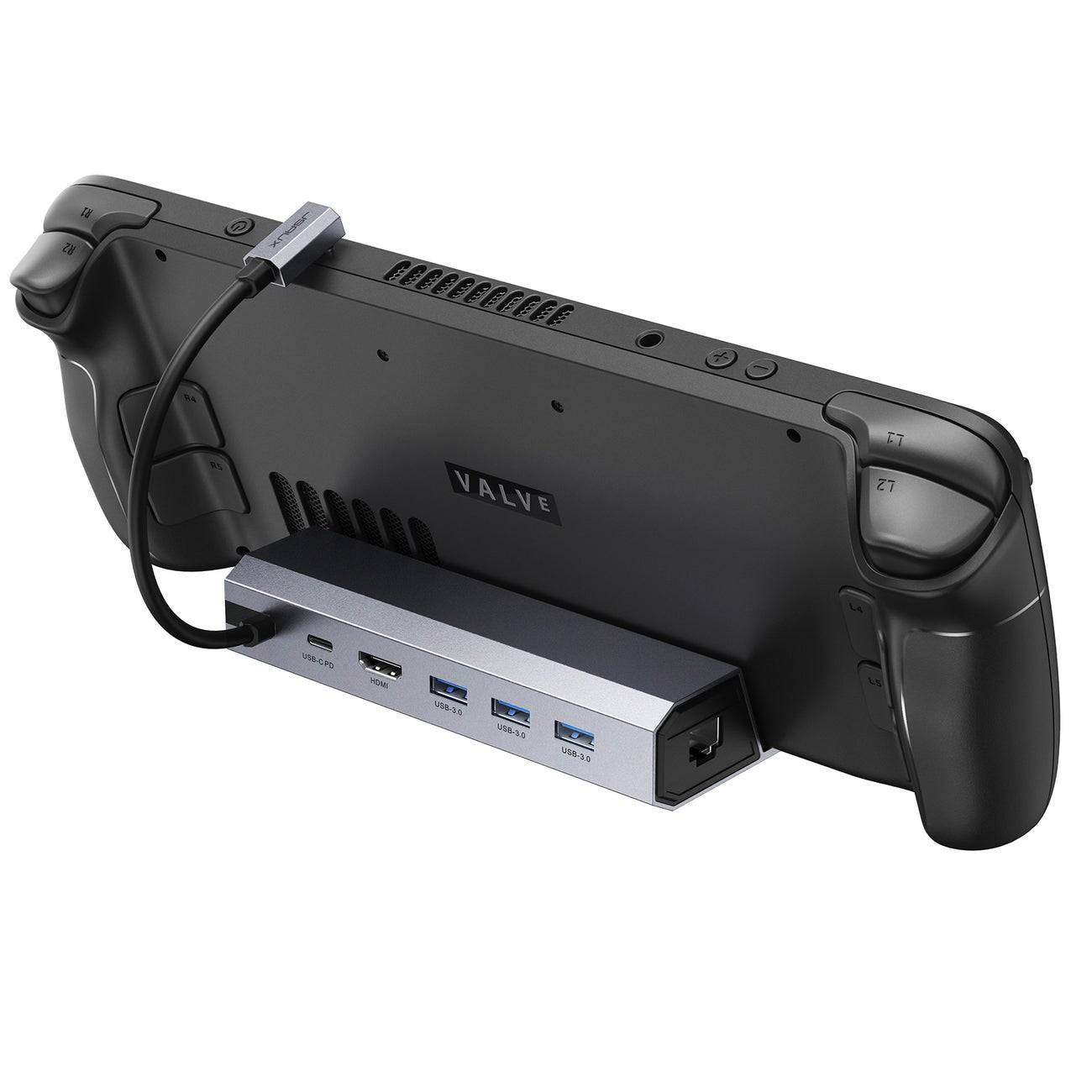
JSAUXドッキングステーションHB0603
JSauxドッキングステーションHB0603はトップピックで、高速充電とさまざまなポートのために100ワットの電力を提供しています。このコンパクトで軽量のドックは、Rog Allyのスタンドとしても機能します。基本的なドックには通常、HDMIポートとUSB-Cパススルー充電ポートが含まれますが、より高度なモデルでは、追加のUSBポート、イーサネットポート、SDカードスロット、さらには複数のディスプレイを接続するためのディスプレイポートを提供できます。スチームデッキ用に設計された多くのドックは、Rog Allyとも互換性があり、旅行者にとって多才な選択肢となっています。
接続方法:ステップバイステップの手順
- rogの味方をドックに入れます。
- USB-C電源コードをデバイスの上部にあるROG AllyのUSB-Cポートに接続します。
- ROG AllyのパワーアダプターをドックのUSB-C充電ポートに接続します。
- HDMIケーブルをドックのHDMIポートに接続し、もう一方の端をテレビまたはモニターの利用可能なHDMIポートに接続します。
- Rog Allyのパワー。ビデオ信号を自動的に検出して出力する必要があります。
- テレビまたはモニターを正しいHDMI入力に切り替えて、ROG Allyのディスプレイを表示します。
コントローラーも必要です
Rog Allyを使用してマウスとキーボードを使用できますが、ワイヤレスコントローラーは、より大きな画面でより快適なゲーム体験を提供することがよくあります。 ROG Allyは、Bluetooth対応のゲームコントローラーをサポートしています。 Rog AllyとSteam Deckの両方でうまく機能するコントローラーのトップ推奨事項は次のとおりです。
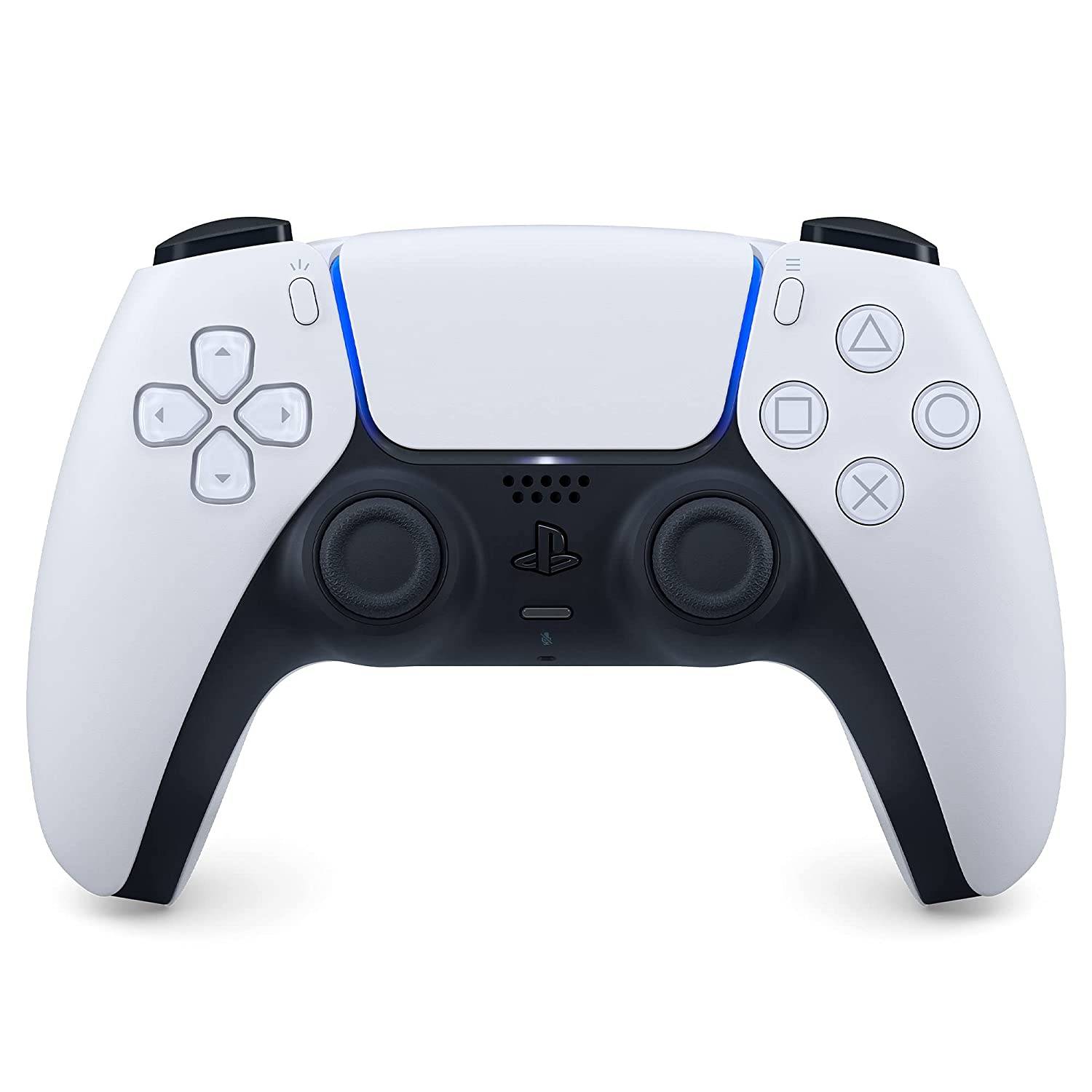
ソニー・デュアルセンス
Sony Dualsenseは私たちのトップピックであり、高品質のゲーム体験を提供します。 Amazon、Best Buy、およびTargetで入手できます。
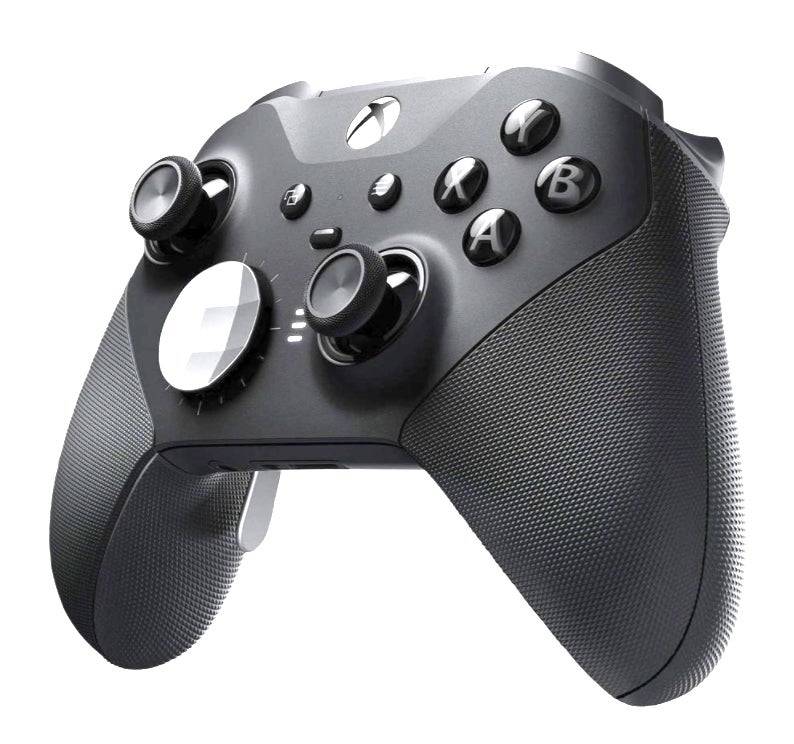
Xbox Eliteシリーズ2コントローラー
Xbox Eliteシリーズ2コントローラーは、AmazonとBest Buyで入手可能なもう1つの優れた選択肢です。
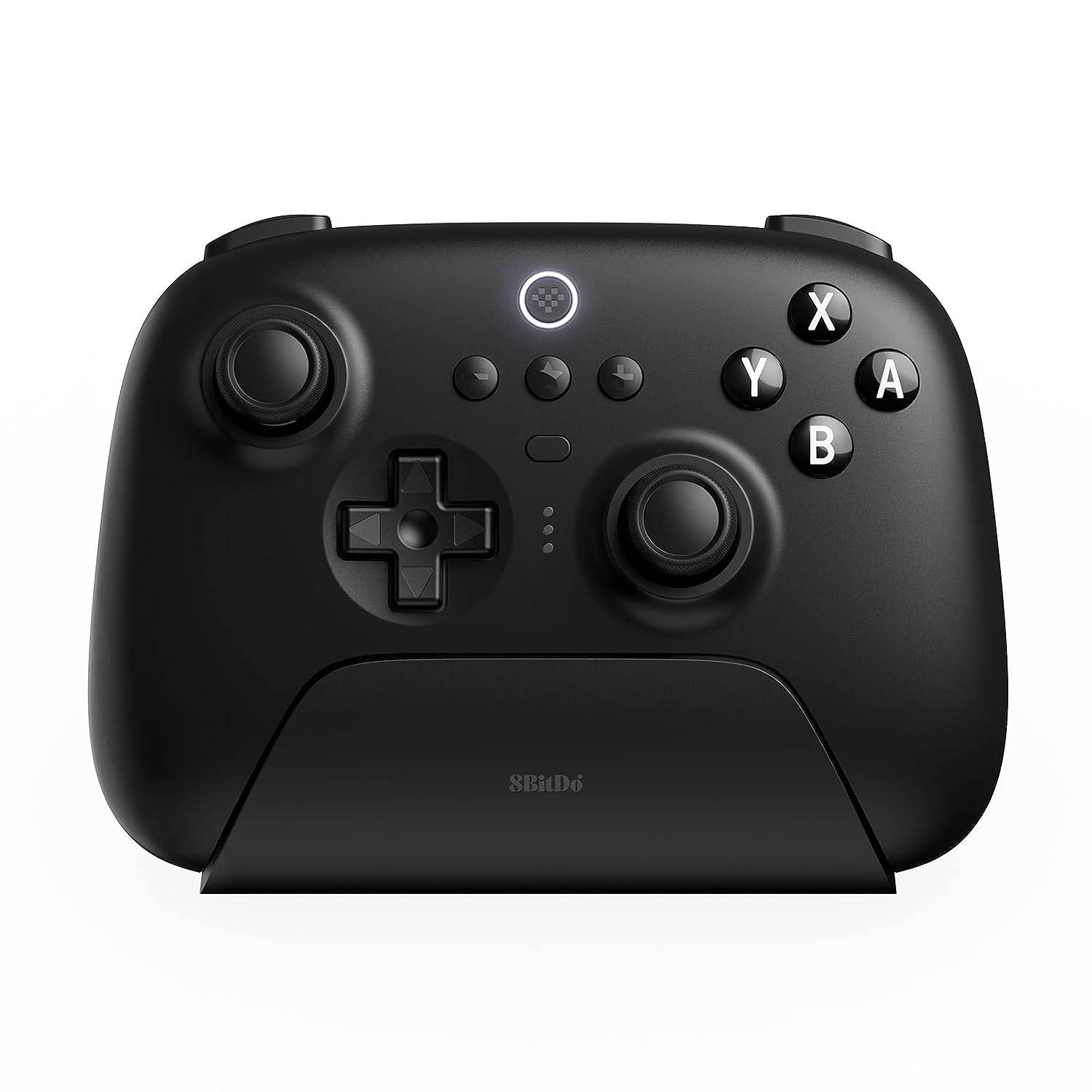
8ビット究極のコントローラー
8bitdo ultimateコントローラーは、Amazonで入手可能な多用途のオプションです。
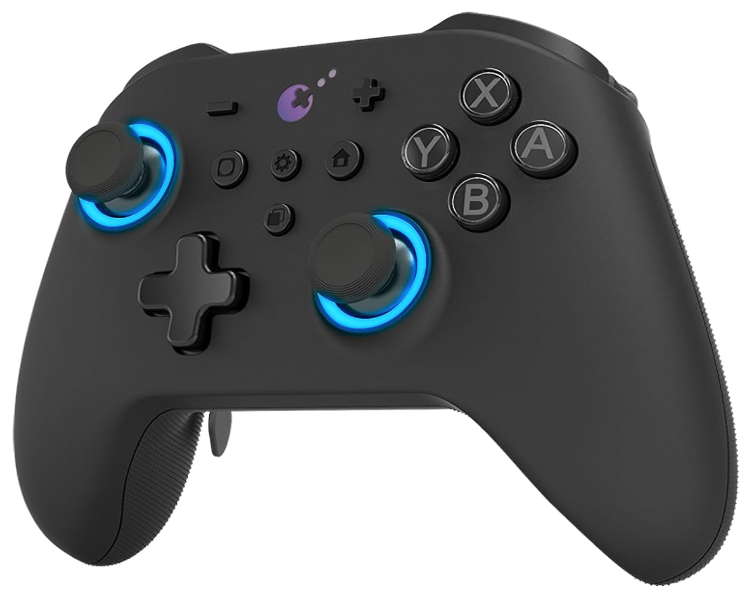
Gulikit Kingkong 3 Maxコントローラー
Gulikit Kingkong 3 Maxコントローラーは、Amazonで入手可能なもう1つの最適な選択肢です。
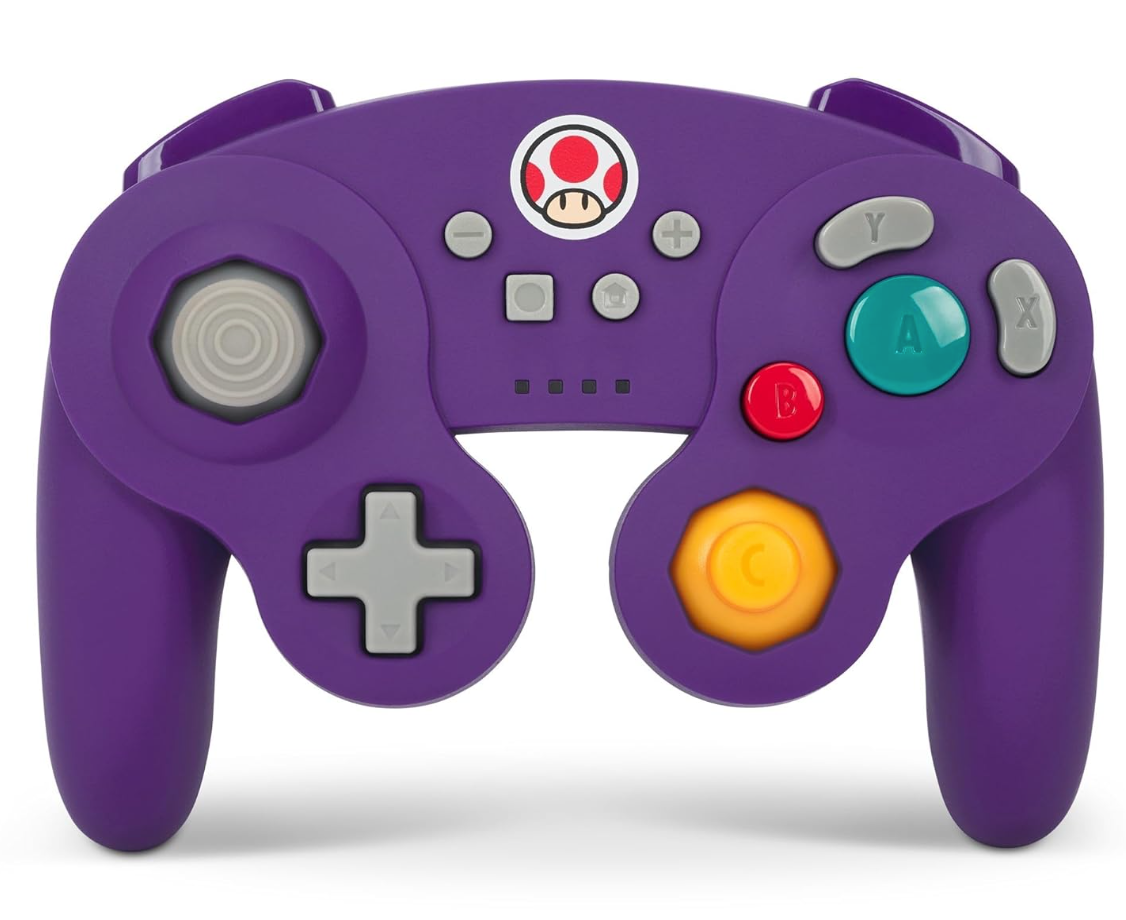
Powera Wireless GameCubeスタイルコントローラー
ノスタルジックな雰囲気のために、Powera Wireless GameCubeスタイルのコントローラーはAmazonで入手できます。
これらのコントローラーには、PS5のデュアルセンス、Xboxワイヤレスコントローラー、Nintendo Switch Proコントローラー、さまざまなサードパーティオプションなどのファーストパーティオプションが含まれます。一部のコントローラーは、USBアダプターを使用した2.4GHzワイヤレス接続を使用しています。これにより、標準のBluetoothコントローラーよりも低いレイテンシとより良い範囲を提供できます。セットアップをより簡単にするには、Rog AllyまたはDocking Stationに十分近い場合は、有線のUSBコントローラーを選択することもできます。