В 2023 году союзник ROG сделал волны в качестве надежного конкурента паровой палубы, в первую очередь благодаря своей операционной системе Windows, которая предоставляет доступ к более широкому диапазону игр. Последующее выпуск Rog Ally X в том же году не только улучшил свои внутренние спецификации, но и улучшил систему эргономики и охлаждения, что сделало его еще более удобным для пользователя.
Одной из выдающихся функций Rog Ally является его портативность, но также предназначена для улучшения вашего игрового опыта на более крупных экранах. Как оригинал, так и Rog Ally X могут быть легко подключены к внешним дисплеям, что позволяет вам наслаждаться играми на телевизоре или игровом мониторе. Ниже мы предоставляем всеобъемлющее руководство о том, как подключить ваш союзник ROG к телевизору или монитору, в комплекте с пошаговыми инструкциями и нашими лучшими рекомендациями.
Как подключиться с адаптером
Подключение вашего союзника ROG к телевизору или монитору может быть выполнено несколькими способами, причем использование адаптера является одним из самых простых и космических вариантов. Вы можете выбрать различные адаптеры, в том числе небольшие ключи, прямые кабели или официальную док -станцию Rog Gaming Charger.
Что вам понадобится
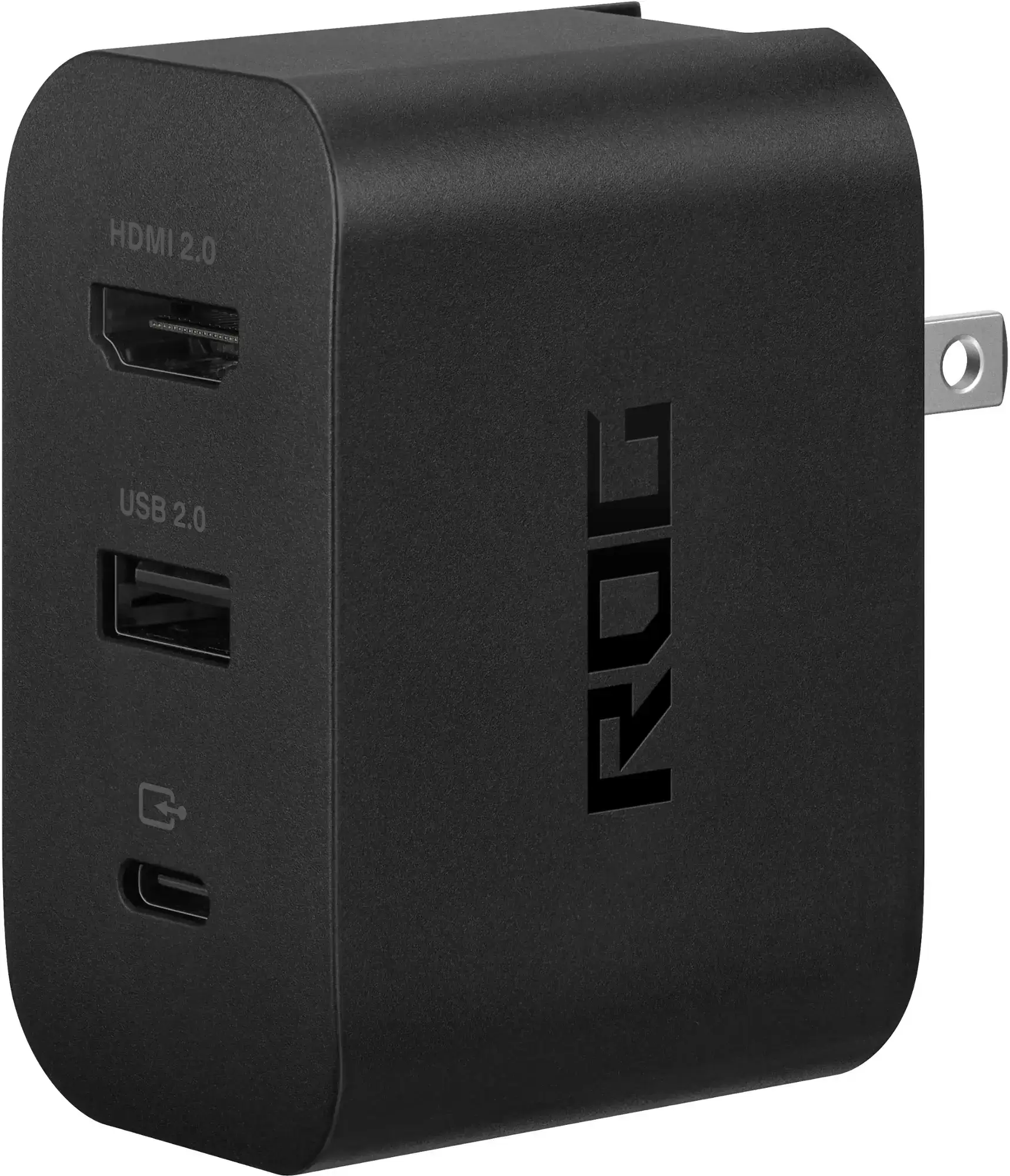
ASUS ROG 65W Зарядное устройство зарядное устройство
Asus Rog 65W Зарядное устройство для зарядного устройства является отличным выбором для подключения вашего союзника ROG к телевизору. Он поддерживает HDMI 2.0 и оснащен портами USB Type-A и USB Type-C. Этот док не только облегчает соединение с вашим телевизором, но и одновременно заряжается ваше устройство. Все, что вам нужно, это кабель USB-C и кабель HDMI, чтобы начать работу. Док также имеет порт USB-A, позволяющий подключать периферийные устройства, такие как мышь или клавиатура.
В качестве альтернативы, вы можете использовать сторонний адаптер USB-C к HDMI. Просто подключите адаптер к порту USB-C Rog Ally, затем подключите кабель HDMI от адаптера к вашему телевизору или монитору. Для более оптимизированной настройки рассмотрите кабель USB-C-HDMI, который напрямую подключает ваш союзник ROG к вашему дисплею.
Некоторые адаптеры USB-C к HDMI поставляются с проходным портом USB-C для зарядки. Если у вашего адаптера есть эта функция, вам понадобится дополнительный кабель USB-C и ваш адаптер питания, чтобы поддерживать заряженный во время игры союзника ROG.
Как подключиться: пошаговые инструкции
- Подключите адаптер USB-C к HDMI (или кабель) к порту USB-C ROG Ally в верхней части устройства. При использовании дока зарядного устройства ROG Gaming подключите один конец кабеля USB-C к союзнику ROG, а другой-к порту зарядки USB-C дока.
- Подключите кабель HDMI к адаптеру (или док -станции) и подключите другой конец к доступному порту HDMI по телевизору или монитору. При использовании прямых USB-C-C-HDMI-кабеля просто подключите конец HDMI к вашему дисплею.
- (Необязательно) Если у вашего адаптера есть проходной порт USB-C, подключите питание адаптера вашего Rog Ally к этому порту, чтобы зарядить устройство во время игры.
- Власть на союзник ROG; Он должен автоматически обнаружить и выводить видеосигнал.
- Переключите свой телевизор или монитор на правильный вход HDMI, чтобы просмотреть дисплей вашего союзника ROG.
Как связаться с док -станцией
Для настройки, напоминающей переключатель Nintendo, рассмотрите возможность использования док -станции. В то время как у Rog Ally нет официальной док-станции за пределами дока зарядного устройства ROG Gaming, доступны многочисленные сторонние варианты. Эти доки не только подключают ваш союзник ROG к телевизору или монитору, но и заряжают устройство и часто включают в себя дополнительные порты для периферийных устройств.
Что вам понадобится
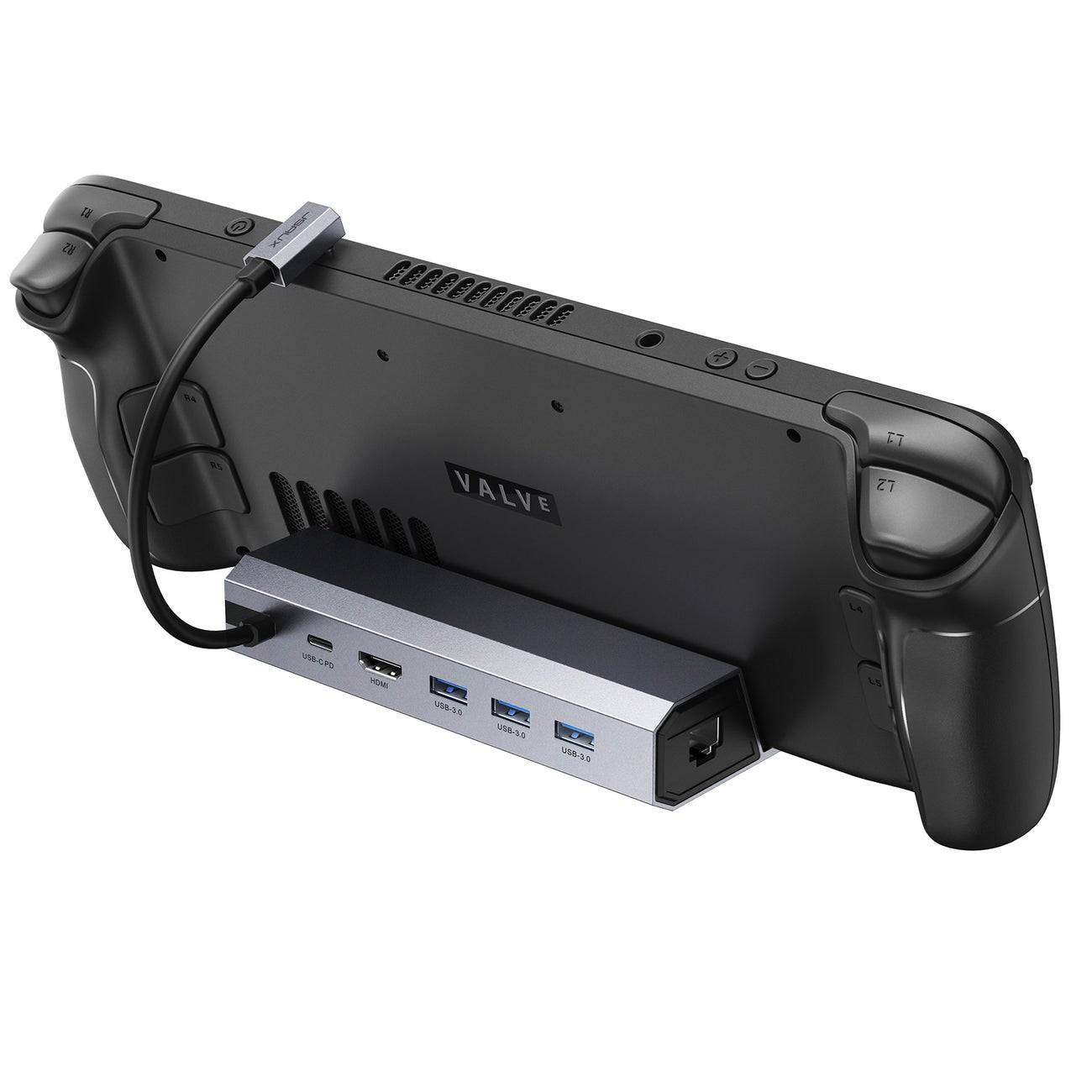
JSAUX Dock Station HB0603
Док -станция JSAUX HB0603 - наш лучший выбор, предлагающий 100 Вт мощности для быстрой зарядки и различных портов. Этот компактный и легкий док также служит подставкой для вашего союзника ROG. Основные доки, как правило, включают порт HDMI и порт зарядки USB-C, в то время как более продвинутые модели могут предлагать дополнительные порты USB, порты Ethernet, слоты SD-карты и даже порт дисплея для подключения нескольких дисплеев. Многие доки, предназначенные для паровой палубы, также совместимы с союзником ROG, что делает их универсальным выбором для путешественников.
Как подключиться: пошаговые инструкции
- Поместите своего союзника ROG в док.
- Подключите шнур питания USB-C к порту USB-C Rog Ally в верхней части устройства.
- Подключите силовой адаптер вашего Rog Ally к зарядному порту USB-C на док-станции.
- Подключите кабель HDMI к порту HDMI на док -станции, а другой конец к доступному порту HDMI на телевизоре или мониторе.
- Власть на союзник ROG; Он должен автоматически обнаружить и выводить видеосигнал.
- Переключите свой телевизор или монитор на правильный вход HDMI, чтобы просмотреть дисплей вашего союзника ROG.
Вам также понадобится контроллер
В то время как вы можете использовать мышь и клавиатуру с вашим союзником ROG, беспроводной контроллер часто обеспечивает более удобный игровой опыт на более крупных экранах. Союзник ROG поддерживает любой игровой контроллер с поддержкой Bluetooth. Вот наши главные рекомендации для контроллеров, которые хорошо работают как с Rog Ally, так и с паровой палубой:
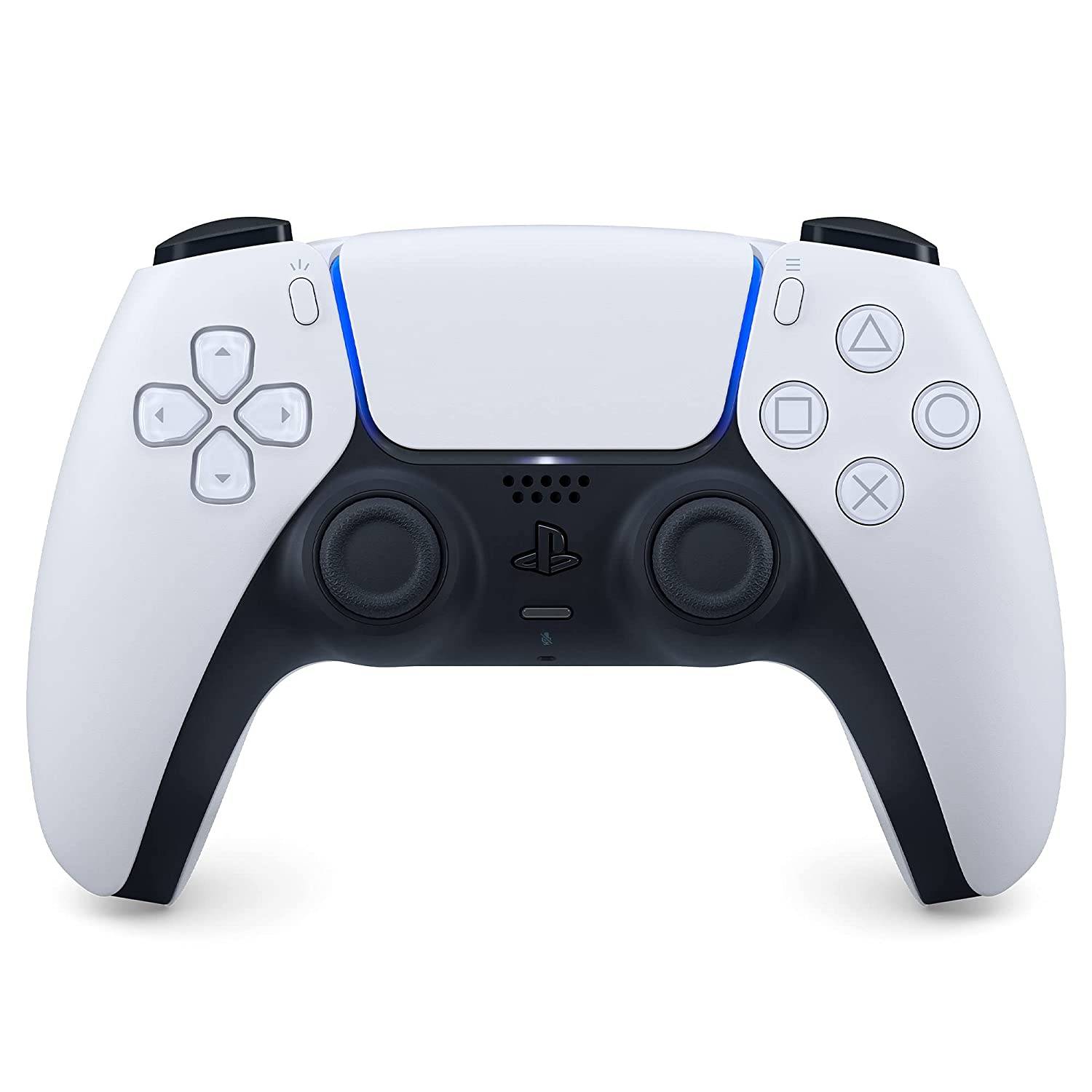
Sony Dualsense
Sony DualSense-наш лучший выбор, предлагающий высококачественный игровой опыт. Он доступен в Amazon, Best Buy и Target.
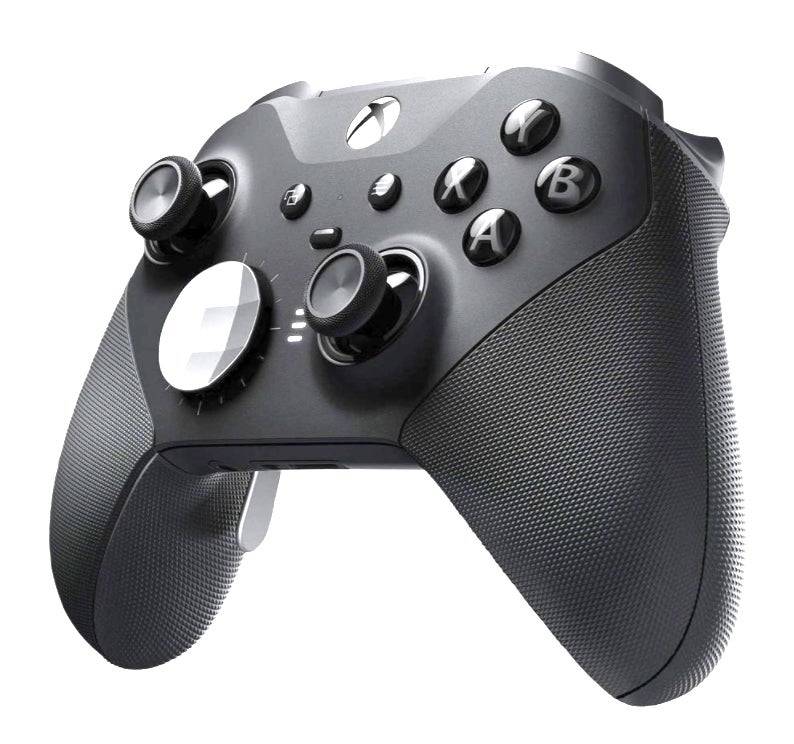
Xbox Elite Series 2 контроллер
Контроллер Xbox Elite Series 2 - еще один отличный выбор, доступный на Amazon и Best Buy.
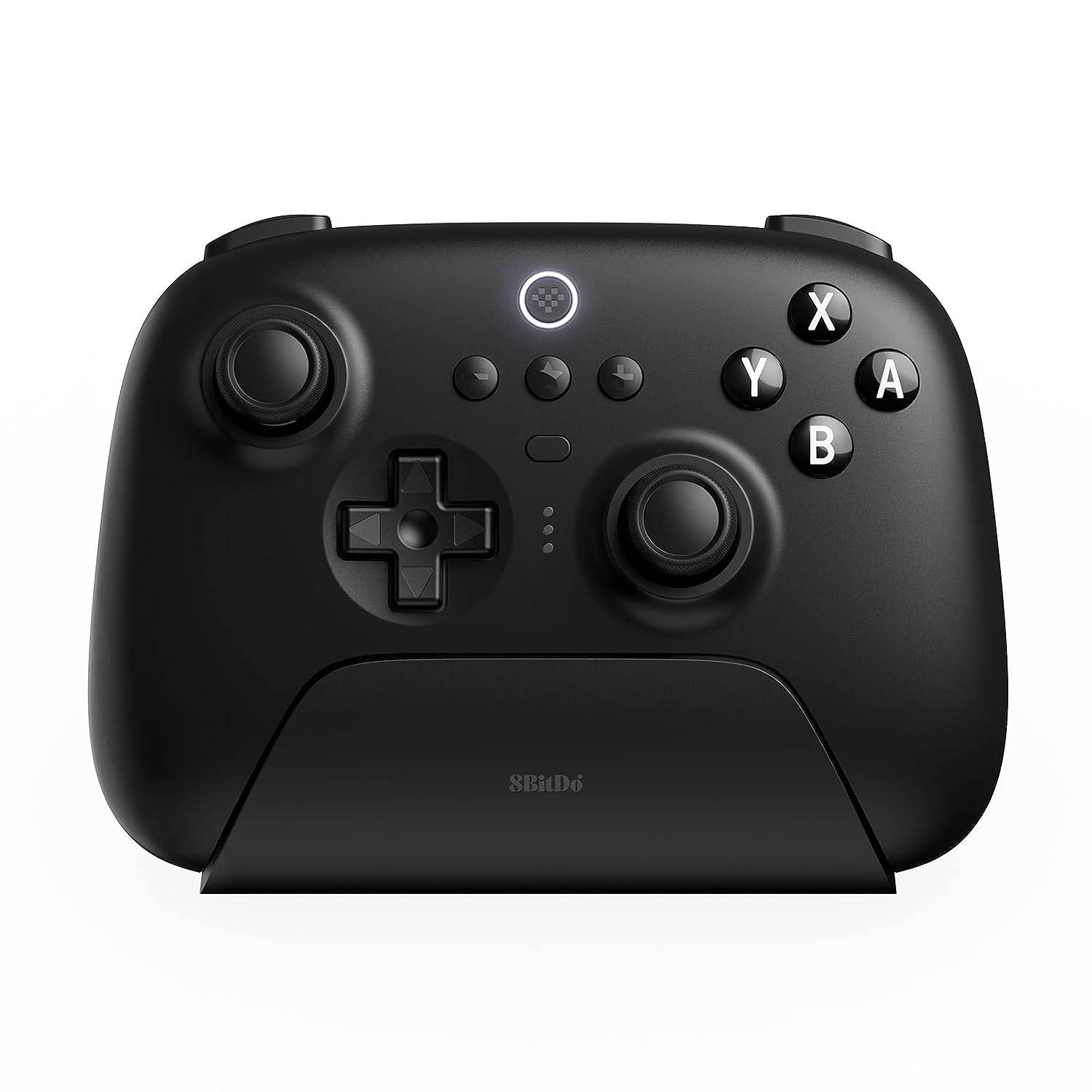
8bitdo Ultimate Controller
8 -битный Ultimate Controller - это универсальный вариант, доступный на Amazon.
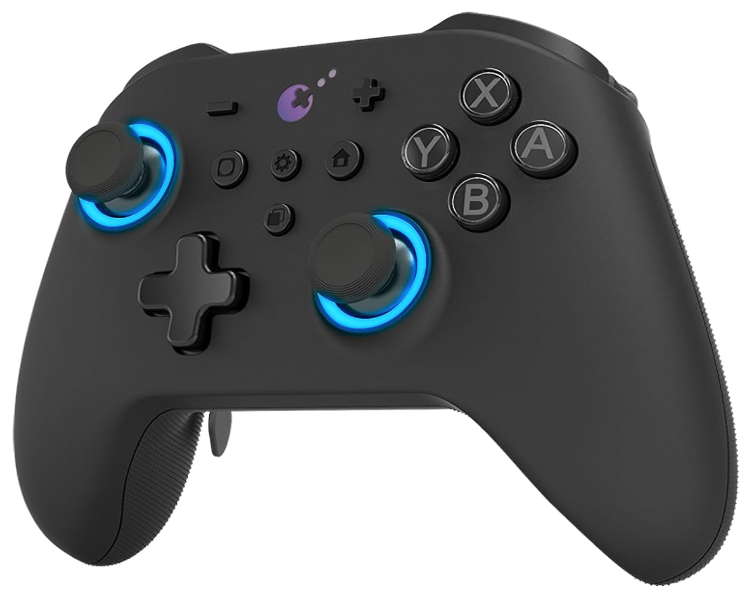
Gulikit Kingkong 3 Max Controller
Контролер Gulikit Kingkong 3 Max - еще один отличный выбор, доступный на Amazon.
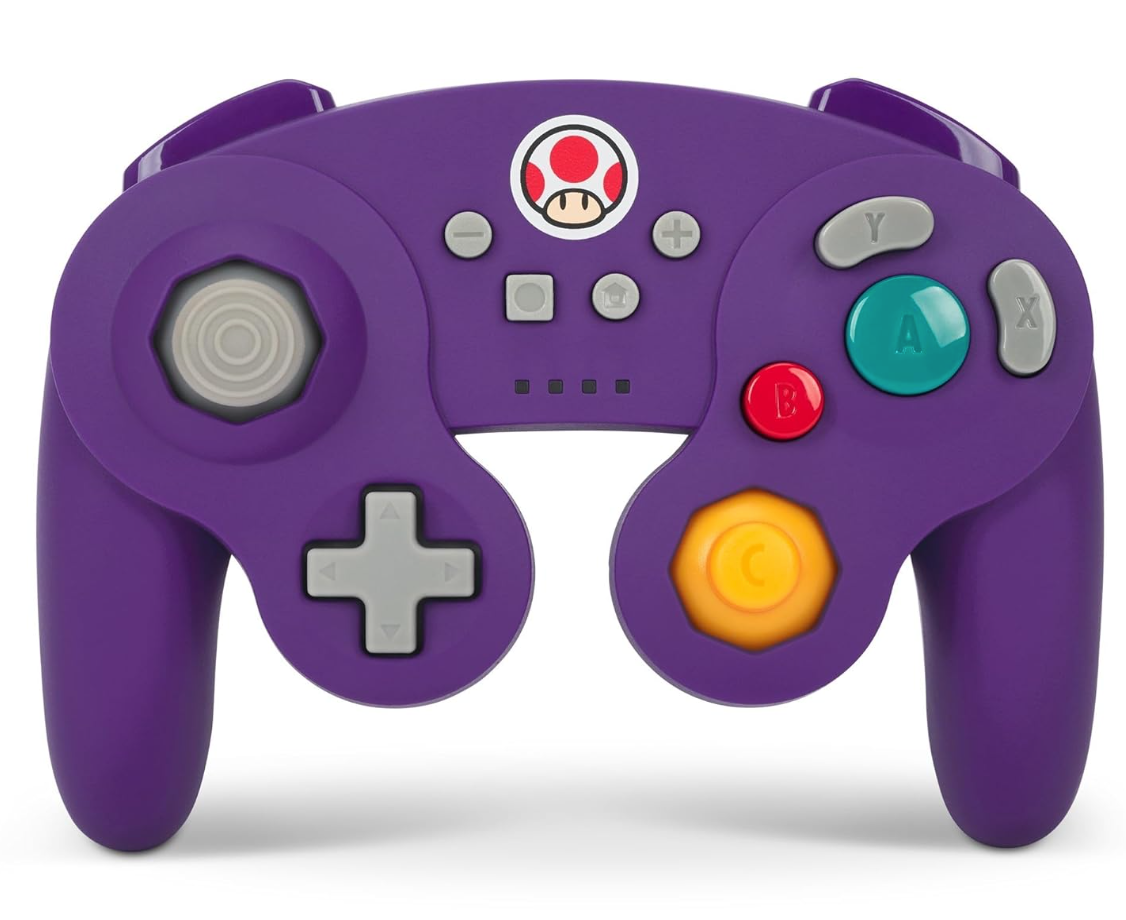
Powera Wireless GameCube Controller
Для ностальгического ощущения контроллер стиля Powera Wireless GameCube доступен в Amazon.
Эти контроллеры включают в себя параметры первых сторон, такие как DualSense PS5, беспроводной контроллер Xbox или контроллер Nintendo Switch Pro, а также различные сторонние параметры. Некоторые контроллеры используют беспроводное соединение 2,4 ГГц с USB -адаптером, который может предложить более низкую задержку и лучшую диапазон, чем стандартные контроллеры Bluetooth. Для более простой настройки вы также можете выбрать проводной USB -контроллер, если вы достаточно близки к своему союзнику ROG или док -станции.