Rog Ally는 2023 년에 Steam 데크의 강력한 경쟁자로서 Windows 운영 체제로 인해 더 넓은 게임에 대한 액세스 권한을 부여했습니다. 같은 해에 Rog Ally X의 후속 릴리스는 내부 사양을 향상시킬뿐만 아니라 인체 공학 및 냉각 시스템을 개선하여 더 사용자 친화적이었습니다.
Rog Ally의 눈에 띄는 기능 중 하나는 이식성이지만 더 큰 화면에서 게임 경험을 향상 시키도록 설계되었습니다. 원본과 Rog Ally X는 외부 디스플레이에 쉽게 연결할 수 있으므로 TV 또는 게임 모니터에서 게임을 즐길 수 있습니다. 아래에서는 Rog Ally를 TV 또는 모니터에 연결하는 방법에 대한 포괄적 인 안내서를 제공하며 단계별 지침과 최고의 권장 사항이 포함되어 있습니다.
어댑터와 연결하는 방법
Rog Ally를 TV 또는 모니터에 연결하면 어댑터를 사용하여 가장 간단하고 공간 효율적인 옵션 중 하나입니다. 작은 동글, 직접 케이블 또는 공식 Rog Gaming Charger Dock을 포함한 다양한 어댑터 중에서 선택할 수 있습니다.
당신이 필요로하는 것
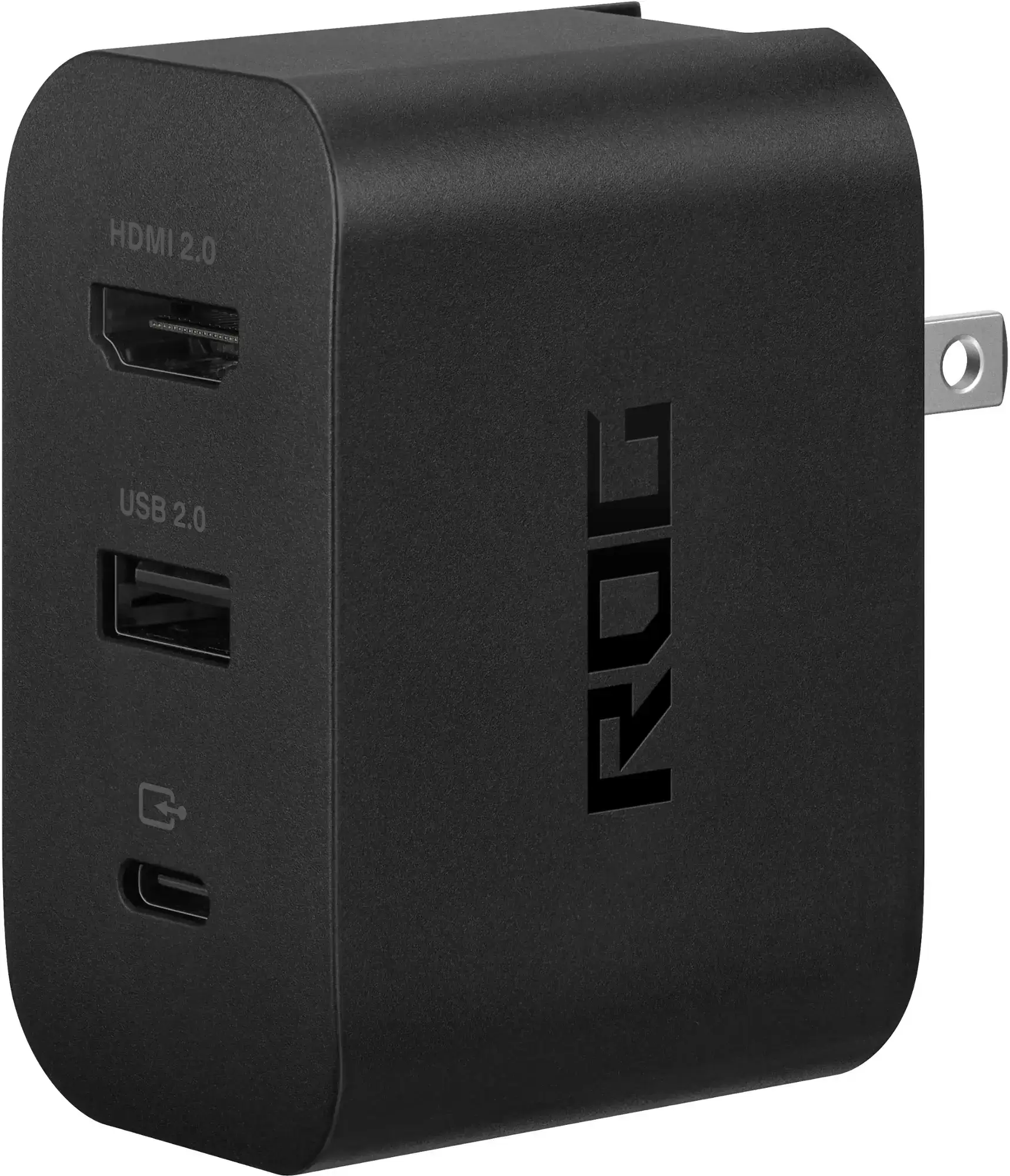
ASUS ROG 65W 충전기 도크
Asus Rog 65W Charger Dock은 Rog Ally를 TV에 연결하는 데 탁월한 선택입니다. HDMI 2.0을 지원하며 USB Type-A 및 USB Type-C 포트가 장착되어 있습니다. 이 도크는 TV와의 연결을 용이하게 할뿐만 아니라 장치를 동시에 충전합니다. 필요한 것은 USB-C 케이블과 HDMI 케이블을 시작하기 만하면됩니다. 도크에는 USB-A 포트가있어 마우스 나 키보드와 같은 주변 장치를 연결할 수 있습니다.
또는 타사 USB-C에서 HDMI 어댑터를 사용할 수 있습니다. 어댑터를 Rog Ally의 USB-C 포트에 연결 한 다음 어댑터에서 TV 또는 모니터에 HDMI 케이블을 연결하십시오. 보다 간소화 된 설정을하려면 Rog Ally를 디스플레이에 직접 연결하는 USB-C에서 HDMI 케이블을 고려하십시오.
일부 USB-C에서 HDMI 어댑터에는 충전을위한 통과 USB-C 포트가 제공됩니다. 어댑터 에이 기능이있는 경우 재생 중에 Rog Ally를 충전하기 위해 추가 USB-C 케이블과 전원 어댑터가 필요합니다.
연결 방법 : 단계별 지침
- USB-C에서 HDMI 어댑터 (또는 케이블)를 장치 상단의 Rog Ally의 USB-C 포트에 연결하십시오. Rog Gaming Charger Dock을 사용하는 경우 USB-C 케이블의 한쪽 끝을 Rog Ally에, 다른 쪽 끝을 Dock의 USB-C 충전 포트에 연결하십시오.
- HDMI 케이블을 어댑터 (또는 도크)에 연결하고 다른 쪽 끝을 TV 또는 모니터의 사용 가능한 HDMI 포트에 연결하십시오. 직접 USB-C에서 HDMI 케이블을 사용하는 경우 HDMI 엔드를 디스플레이에 연결하십시오.
- (선택 사항) 어댑터에 패스 스루 USB-C 포트가있는 경우 Rog Ally의 전원 어댑터를이 포트에 연결하여 재생 중에 장치를 충전하십시오.
- 로그 동맹국의 힘; 비디오 신호를 자동으로 감지하고 출력해야합니다.
- Rog Ally의 디스플레이를 볼 수 있도록 TV 또는 모니터를 올바른 HDMI 입력으로 전환하십시오.
도킹 스테이션과 연결하는 방법
Nintendo Switch를 연상시키는 설정의 경우 도킹 스테이션을 사용하는 것을 고려하십시오. Rog Ally에는 Rog Gaming Charger Dock 이외의 공식 도킹 스테이션이 없지만 수많은 타사 옵션을 사용할 수 있습니다. 이 도크는 Rog Ally를 TV 또는 모니터에 연결할뿐만 아니라 장치를 충전하고 종종 주변 장치를위한 추가 포트를 포함합니다.
당신이 필요로하는 것
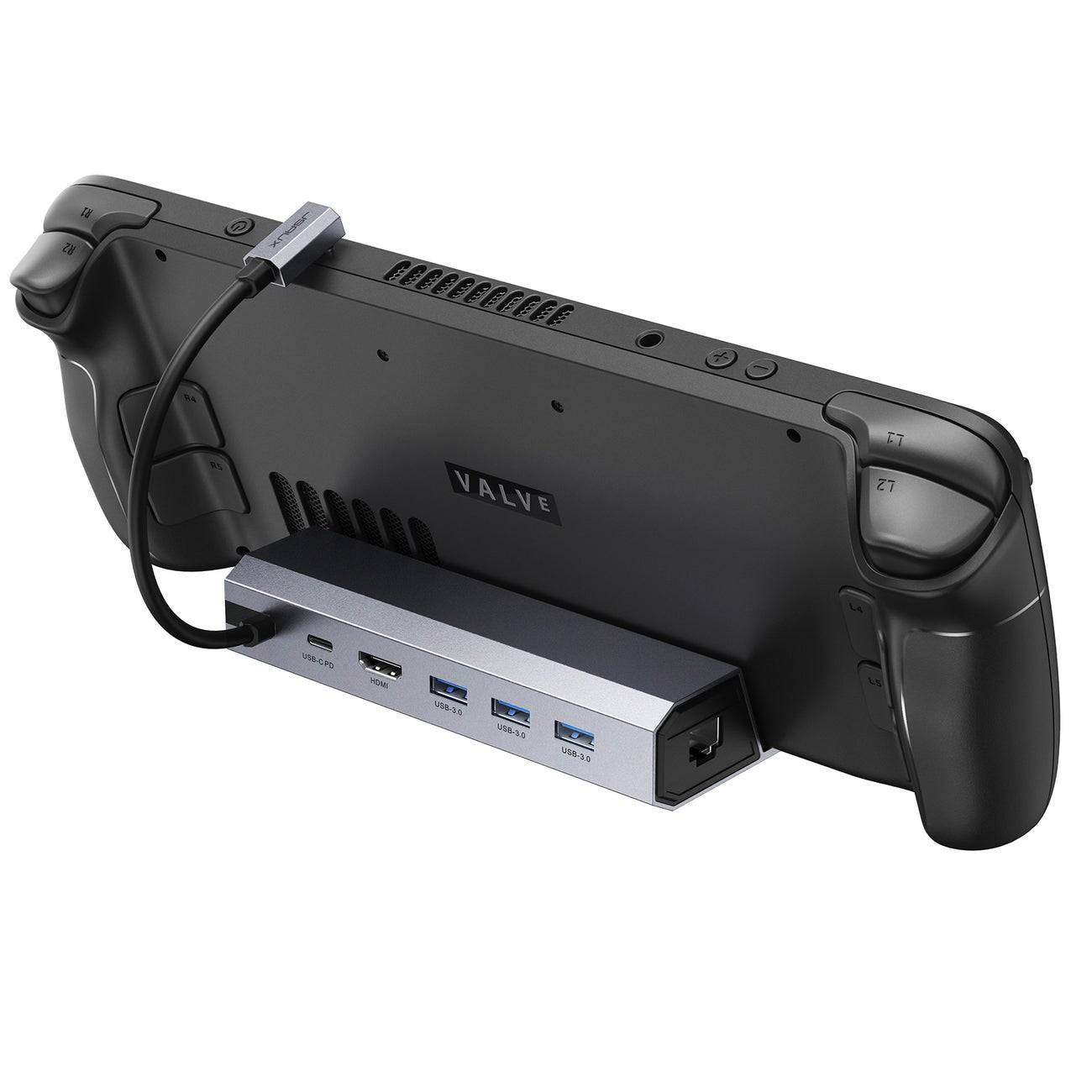
JSAUX 도킹 스테이션 HB0603
JSAUX 도킹 스테이션 HB0603은 빠른 충전 및 다양한 포트를위한 100 와트의 전력을 제공합니다. 이 작고 가벼운 도크는 또한 Rog Ally의 스탠드 역할을합니다. 기본 부두에는 일반적으로 HDMI 포트 및 USB-C 패스 스루 충전 포트가 포함되며, 더 많은 고급 모델은 추가 USB 포트, 이더넷 포트, SD 카드 슬롯 및 여러 디스플레이를 연결하기위한 디스플레이 포트를 제공 할 수 있습니다. 스팀 데크를 위해 설계된 많은 부두는 로그 동맹국과 호환되므로 여행자에게 다재다능한 선택이됩니다.
연결 방법 : 단계별 지침
- Rog Ally를 부두에 넣으십시오.
- USB-C 전원 코드를 장치 상단의 Rog Ally의 USB-C 포트에 연결하십시오.
- Rog Ally의 전원 어댑터를 Dock의 USB-C 충전 포트에 연결하십시오.
- HDMI 케이블을 도크의 HDMI 포트에, 다른 쪽 끝을 TV 또는 모니터의 사용 가능한 HDMI 포트에 연결하십시오.
- 로그 동맹국의 힘; 비디오 신호를 자동으로 감지하고 출력해야합니다.
- Rog Ally의 디스플레이를 볼 수 있도록 TV 또는 모니터를 올바른 HDMI 입력으로 전환하십시오.
컨트롤러도 필요합니다
Rog Ally와 함께 마우스와 키보드를 사용할 수 있지만 무선 컨트롤러는 종종 더 큰 화면에서보다 편안한 게임 경험을 제공합니다. Rog Ally는 모든 Bluetooth 지원 게임 컨트롤러를 지원합니다. 다음은 Rog Ally 및 Steam Deck에서 잘 작동하는 컨트롤러에 대한 최고의 권장 사항입니다.
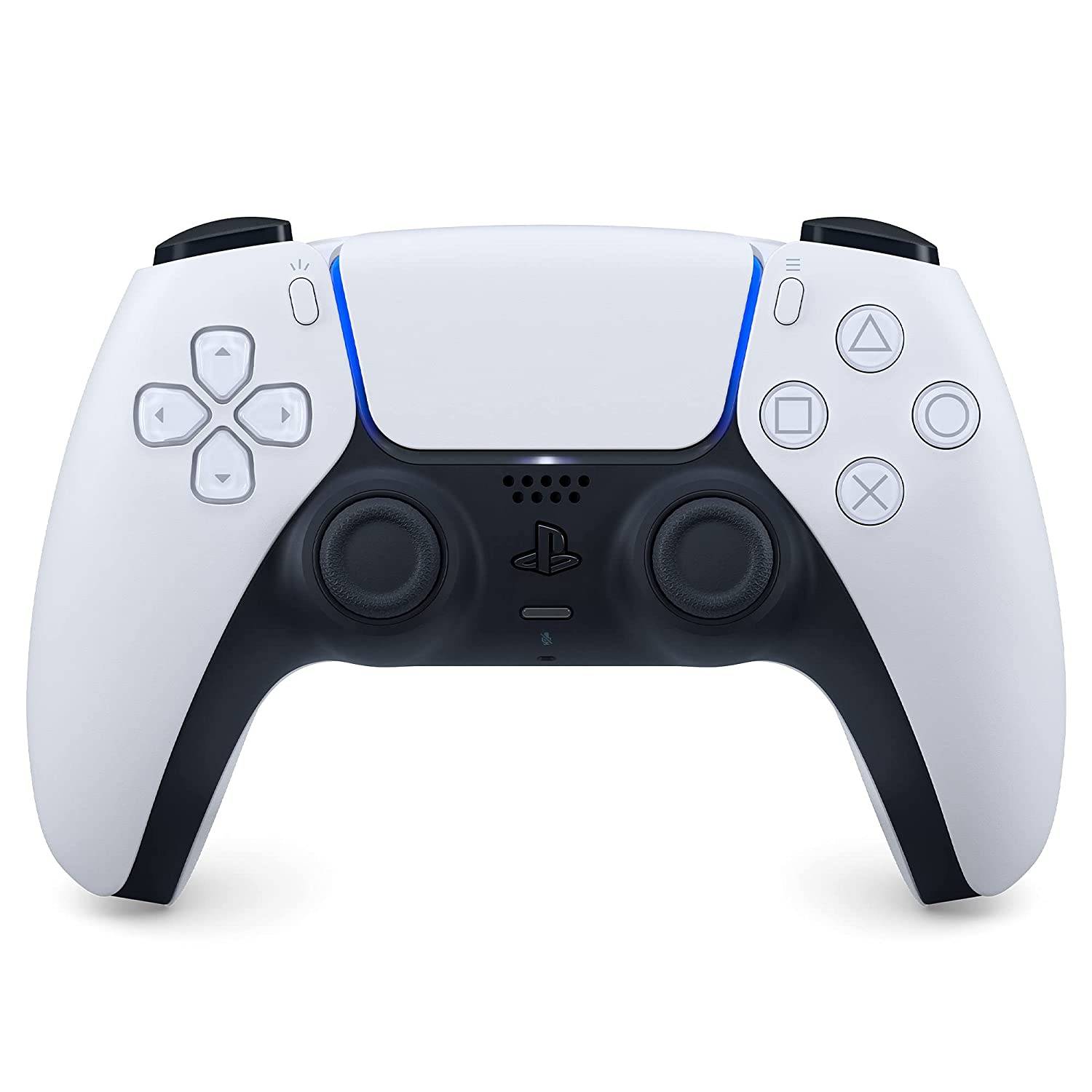
소니 듀얼 슨스
Sony Dualsense는 최고급 게임 경험을 제공합니다. Amazon, Best Buy 및 Target에서 사용할 수 있습니다.
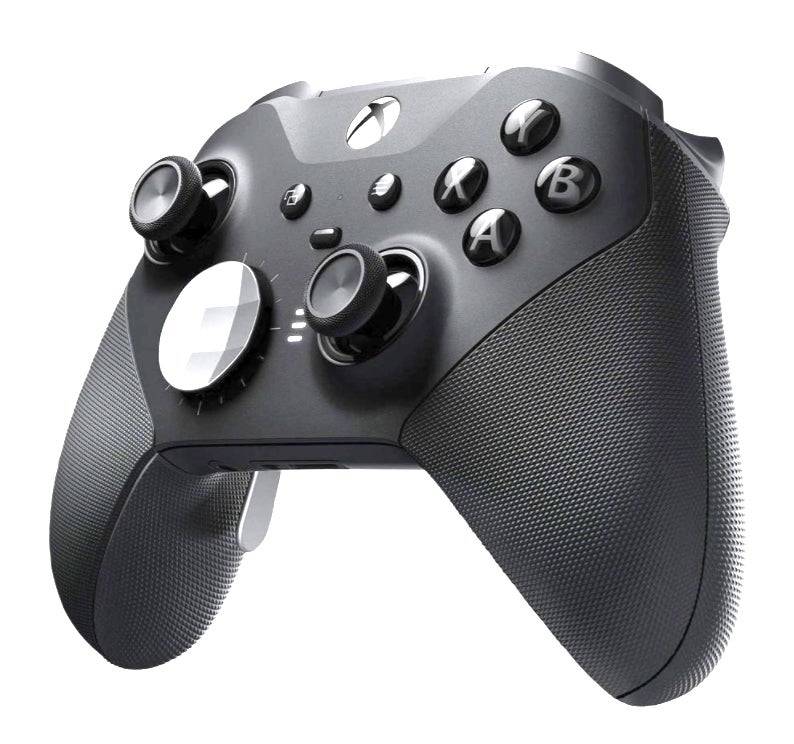
Xbox 엘리트 시리즈 2 컨트롤러
Xbox Elite Series 2 컨트롤러는 Amazon 및 Best Buy에서 제공되는 또 다른 훌륭한 선택입니다.
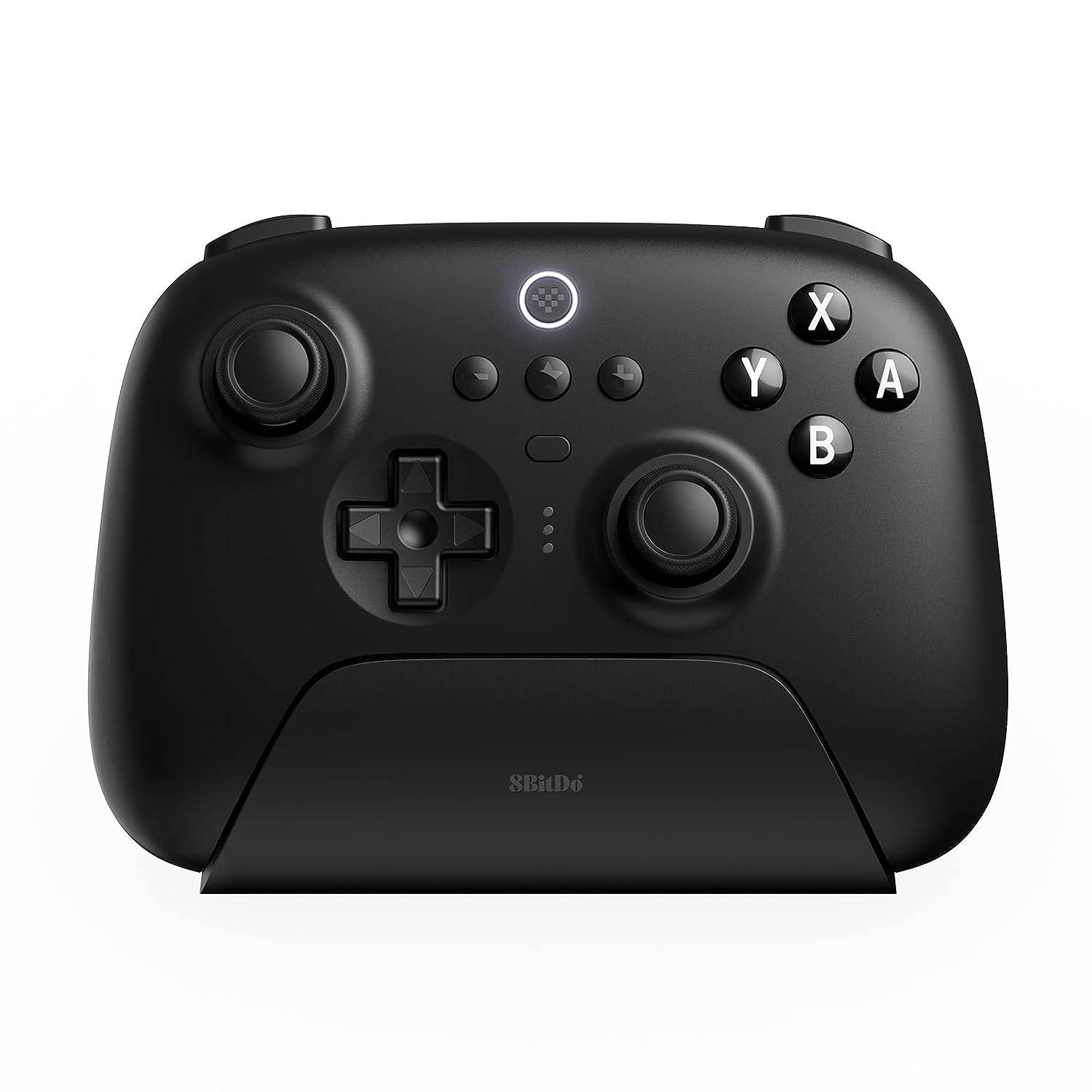
8bitdo Ultimate Controller
8bitdo Ultimate Controller는 Amazon에서 사용할 수있는 다양한 옵션입니다.
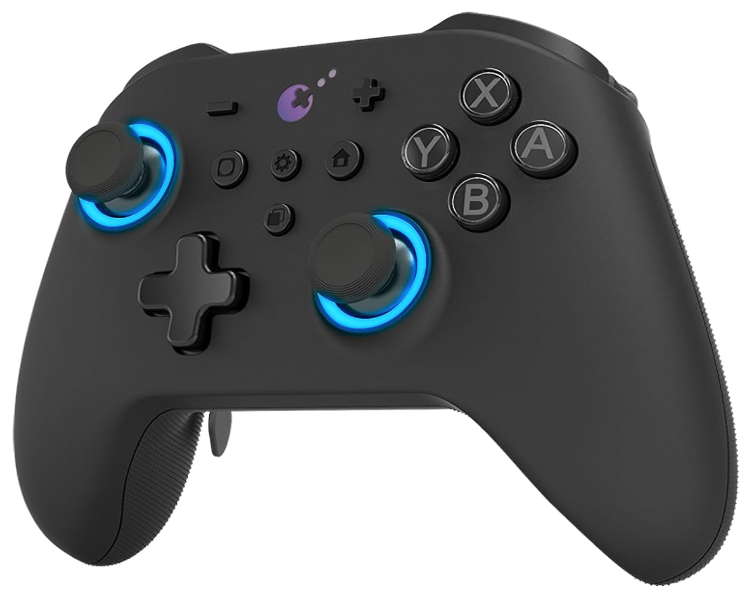
Gulikit Kingkong 3 Max 컨트롤러
Gulikit Kingkong 3 Max 컨트롤러는 Amazon에서 제공되는 또 다른 훌륭한 선택입니다.
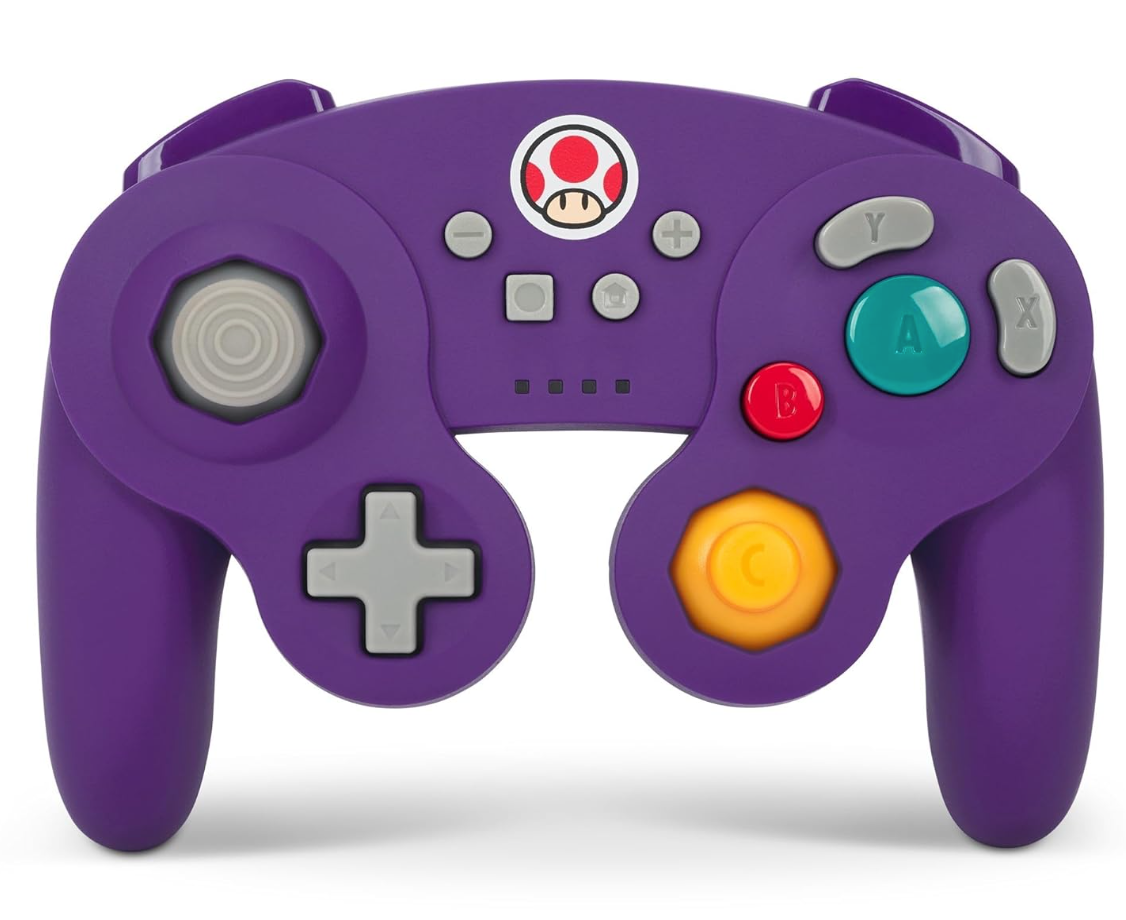
Powera 무선 게임 큐브 스타일 컨트롤러
향수를 불러 일으키기 위해 Powera Wireless Gamecube 스타일 컨트롤러는 Amazon에서 제공됩니다.
이 컨트롤러에는 PS5의 DualSense, Xbox Wireless Controller 또는 Nintendo Switch Pro Controller와 같은 퍼스트 파티 옵션과 다양한 타사 옵션이 포함됩니다. 일부 컨트롤러는 USB 어댑터와 2.4GHz 무선 연결을 사용하여 표준 Bluetooth 컨트롤러보다 낮은 대기 시간과 더 나은 범위를 제공 할 수 있습니다. 더 간단한 설정을 위해 Rog Ally 또는 도킹 스테이션에 충분히 가까운 경우 유선 USB 컨트롤러를 선택할 수도 있습니다.