L'allié ROG a fait des vagues en 2023 en tant que concurrent robuste du pont Steam, principalement en raison de son système d'exploitation Windows, qui accorde l'accès à une gamme plus large de jeux. La version ultérieure du ROG Ally X la même année a non seulement amélioré ses spécifications internes, mais a également amélioré son système ergonomique et de refroidissement, ce qui le rend encore plus convivial.
L'une des fonctionnalités hors concours de ROG Ally est sa portabilité, mais elle est également conçue pour améliorer votre expérience de jeu sur des écrans plus grands. L'original et le ROG Ally X peuvent être facilement connectés à des écrans externes, vous permettant de profiter de vos jeux sur un téléviseur ou un moniteur de jeu. Ci-dessous, nous fournissons un guide complet sur la façon de connecter votre allié ROG à un téléviseur ou un moniteur, avec des instructions étape par étape et nos principales recommandations.
Comment se connecter avec un adaptateur
La connexion de votre allié ROG à un téléviseur ou un moniteur peut être accomplie de plusieurs manières, avec un adaptateur étant l'une des options les plus simples et économes en espace. Vous pouvez choisir parmi une variété d'adaptateurs, y compris de petits dongles, des câbles directs ou le quai officiel du chargeur de jeu ROG.
Ce dont vous aurez besoin
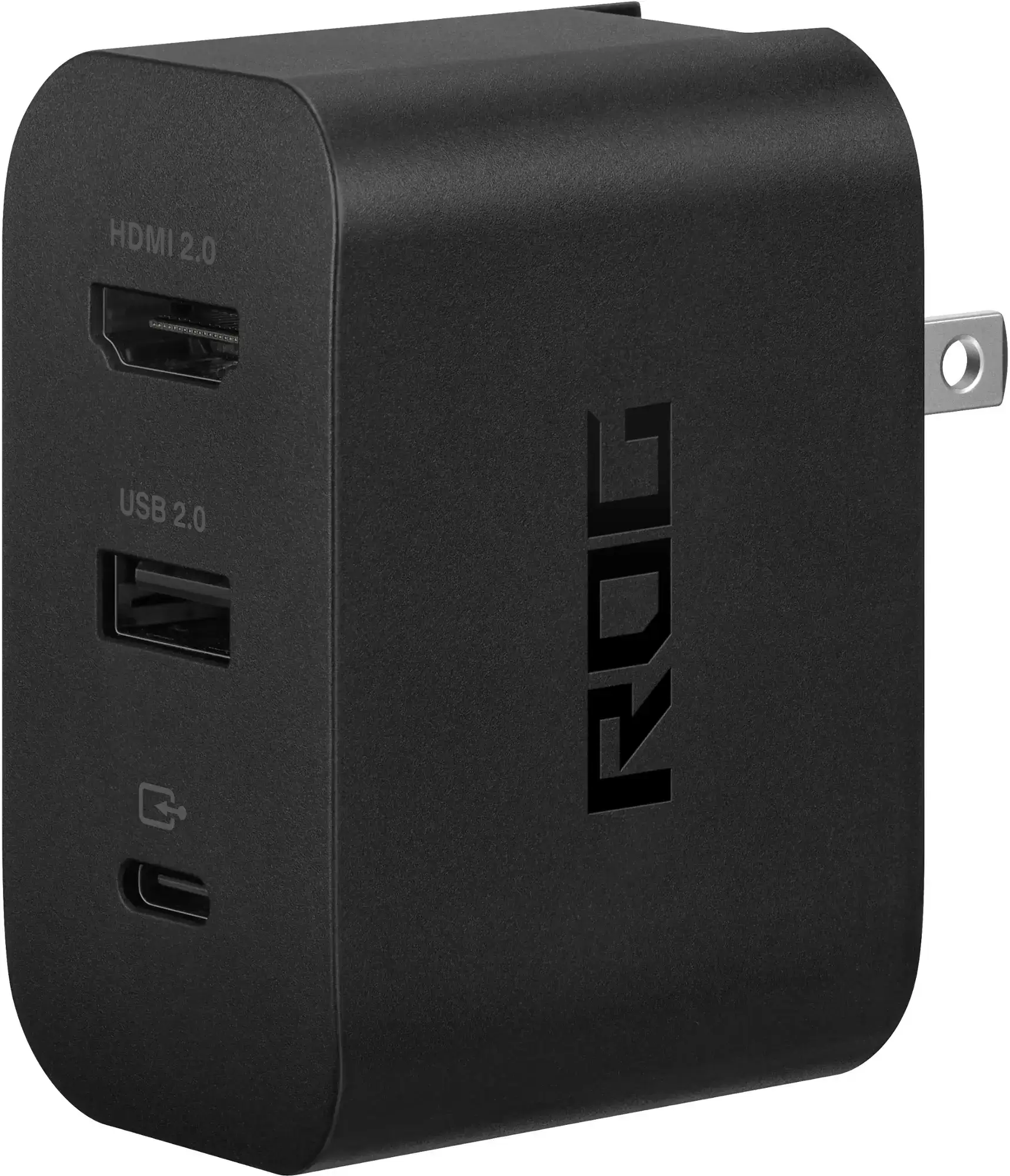
ASUS ROG 65W CHARGER DOCK
Le quai de chargeur ASUS ROG 65W est un excellent choix pour connecter votre allié ROG à un téléviseur. Il prend en charge HDMI 2.0 et est équipé de ports USB Type-A et USB Type-C. Ce quai facilite non seulement une connexion à votre téléviseur, mais facture également votre appareil simultanément. Tout ce dont vous avez besoin est un câble USB-C et un câble HDMI pour commencer. Le Dock dispose également d'un port USB-A, vous permettant de connecter des périphériques comme une souris ou un clavier.
Alternativement, vous pouvez utiliser un adaptateur USB-C TO HDMI tiers. Branchez simplement l'adaptateur sur le port USB-C de ROG Ally, puis connectez un câble HDMI de l'adaptateur à votre téléviseur ou à votre moniteur. Pour une configuration plus rationalisée, considérez un câble USB-C vers HDMI qui connecte directement votre allié ROG à votre écran.
Certains adaptateurs USB-C à HDMI sont livrés avec un port USB-C passthrough pour la charge. Si votre adaptateur dispose de cette fonctionnalité, vous aurez besoin d'un câble USB-C supplémentaire et de votre adaptateur d'alimentation pour garder le ROG Ally chargé lors de la lecture.
Comment se connecter: instructions étape par étape
- Branchez un adaptateur (ou câble) USB-C vers HDMI dans le port USB-C de ROG Ally en haut de l'appareil. Si vous utilisez le ROG Gaming Charger Dock, connectez une extrémité d'un câble USB-C à l'allié ROG et l'autre au port de charge USB-C du quai.
- Connectez un câble HDMI à l'adaptateur (ou quai) et branchez l'autre extrémité à un port HDMI disponible sur votre téléviseur ou moniteur. Si vous utilisez un câble USB-C dire direct sur HDMI, connectez simplement l'extrémité HDMI à votre écran.
- (Facultatif) Si votre adaptateur dispose d'un port USB-C pasthrough, connectez l'adaptateur d'alimentation de votre ROG Ally à ce port pour charger l'appareil lors de la lecture.
- Puissance sur l'allié ROG; Il doit détecter et sortir automatiquement le signal vidéo.
- Passez à votre téléviseur ou montez à la bonne entrée HDMI pour afficher l'écran de votre allié ROG.
Comment se connecter avec une station d'accueil
Pour une configuration qui rappelle le commutateur Nintendo, envisagez d'utiliser une station d'accueil. Bien que le ROG Ally ne dispose pas d'une station d'accueil officielle au-delà du quai du chargeur de jeu ROG, de nombreuses options de tiers sont disponibles. Ces quais relient non seulement votre allié ROG à un téléviseur ou un moniteur, mais facturent également l'appareil et incluent souvent des ports supplémentaires pour les périphériques.
Ce dont vous aurez besoin
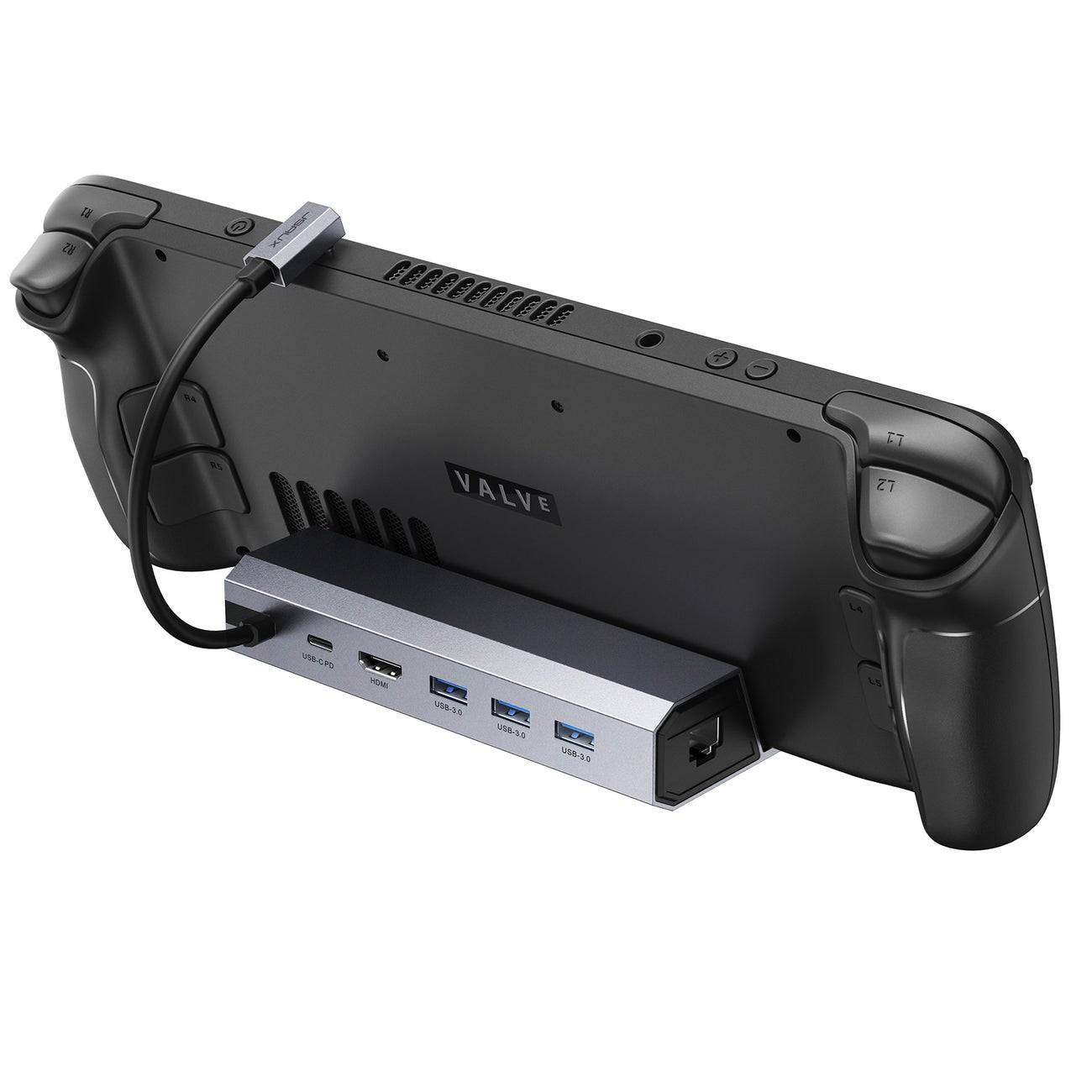
Station d'accueil JSAUX HB0603
La station d'accueil JSAUX HB0603 est notre premier choix, offrant 100 watts d'énergie pour la charge rapide et une variété de ports. Ce quai compact et léger sert également de support pour votre allié ROG. Les quais de base incluent généralement un port HDMI et un port de chargement USB-C CASSTHROUGH, tandis que des modèles plus avancés peuvent offrir des ports USB supplémentaires, des ports Ethernet, des emplacements de carte SD et même un port d'affichage pour connecter plusieurs écrans. De nombreux quais conçus pour le pont de vapeur sont également compatibles avec l'allié ROG, ce qui en fait un choix polyvalent pour les voyageurs.
Comment se connecter: instructions étape par étape
- Placez votre allié ROG dans le quai.
- Connectez le cordon d'alimentation USB-C au port USB-C de ROG Ally en haut de l'appareil.
- Connectez l'adaptateur d'alimentation de votre ROG Ally au port de charge USB-C sur le quai.
- Connectez un câble HDMI au port HDMI sur le quai et l'autre extrémité à un port HDMI disponible sur votre téléviseur ou moniteur.
- Puissance sur l'allié ROG; Il doit détecter et sortir automatiquement le signal vidéo.
- Passez à votre téléviseur ou montez à la bonne entrée HDMI pour afficher l'écran de votre allié ROG.
Vous aurez également besoin d'un contrôleur
Bien que vous puissiez utiliser une souris et un clavier avec votre allié ROG, un contrôleur sans fil offre souvent une expérience de jeu plus confortable sur des écrans plus grands. L'allié ROG prend en charge tout contrôleur de jeu compatible Bluetooth. Voici nos principales recommandations pour les contrôleurs qui fonctionnent bien avec le ROG Ally et le Deck Deck:
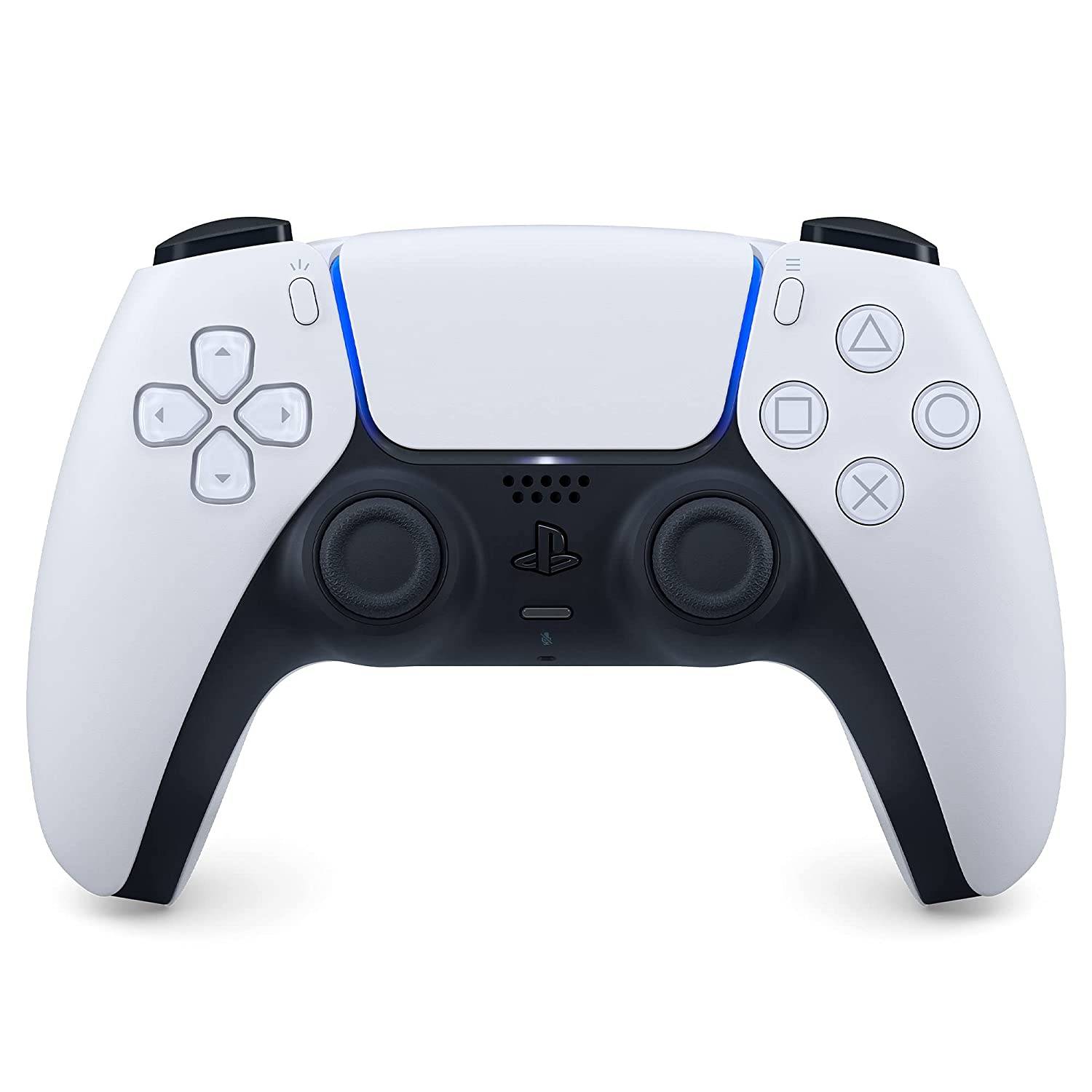
Sony Dualsense
Le Sony Dualsense est notre premier choix, offrant une expérience de jeu de haute qualité. Il est disponible sur Amazon, Best Buy et Target.
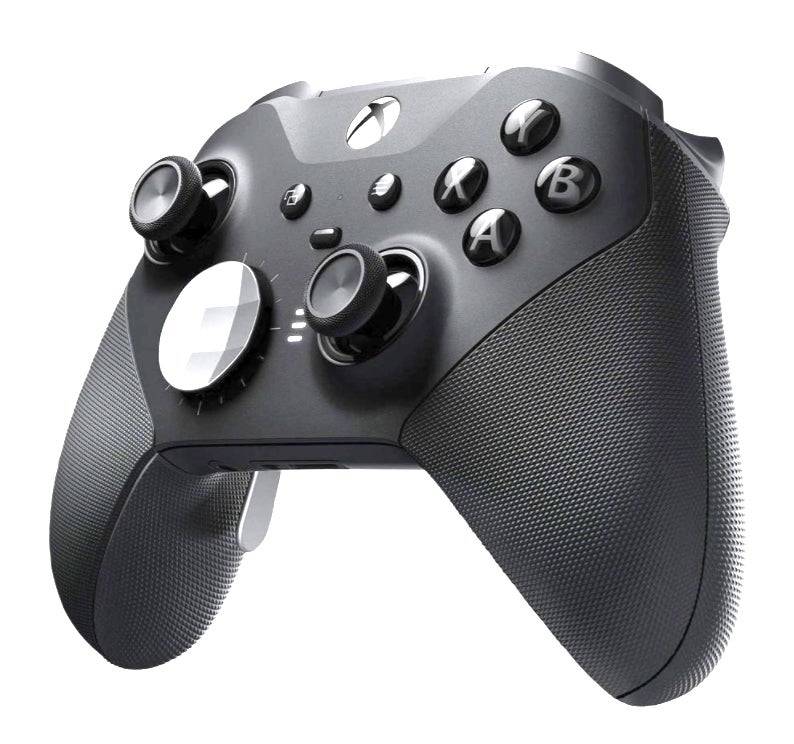
Contrôleur Xbox Elite Series 2
Le contrôleur Xbox Elite Series 2 est un autre excellent choix, disponible sur Amazon et Best Buy.
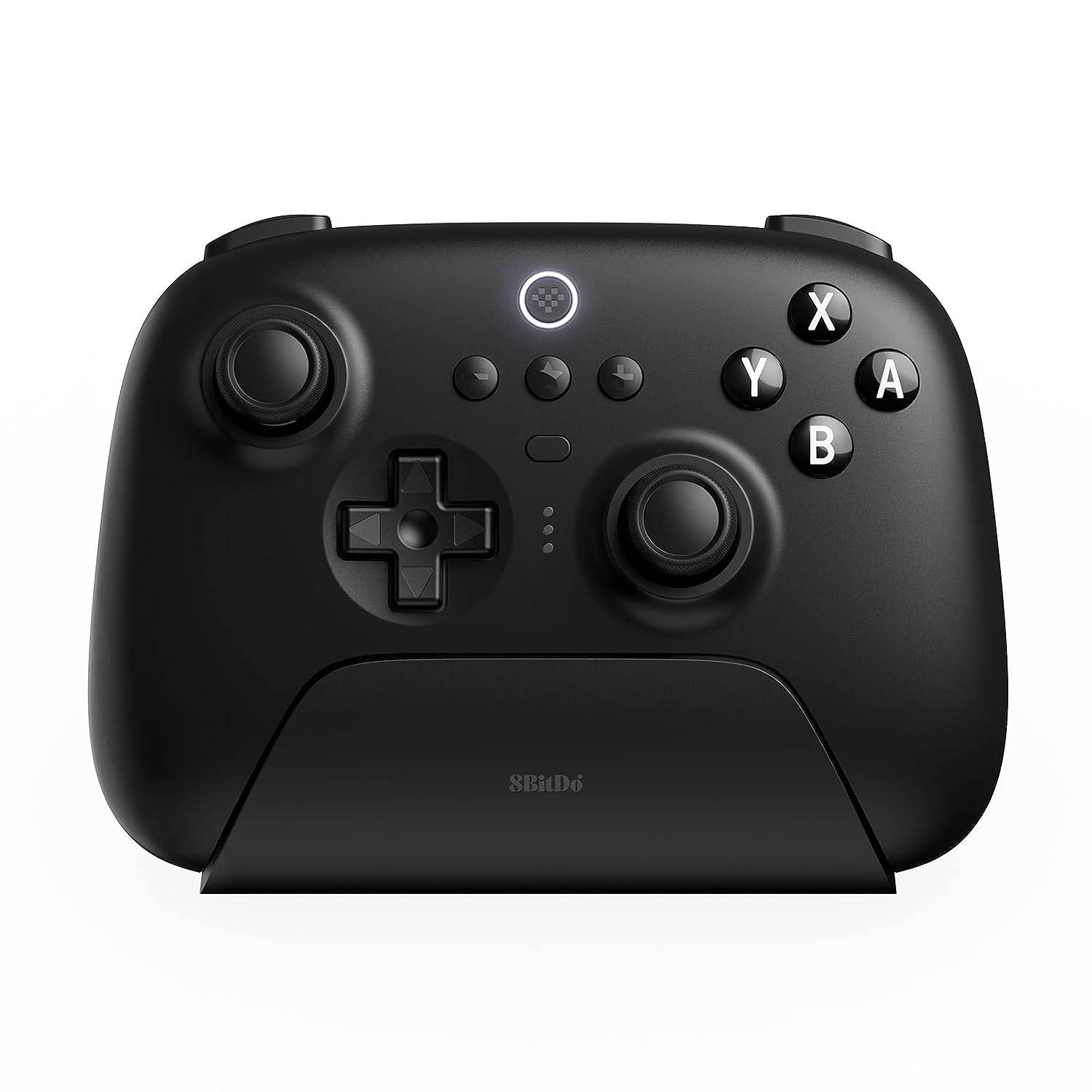
Contrôleur ultime 8bitdo
Le contrôleur Ultimate 8Bitdo est une option polyvalente, disponible sur Amazon.
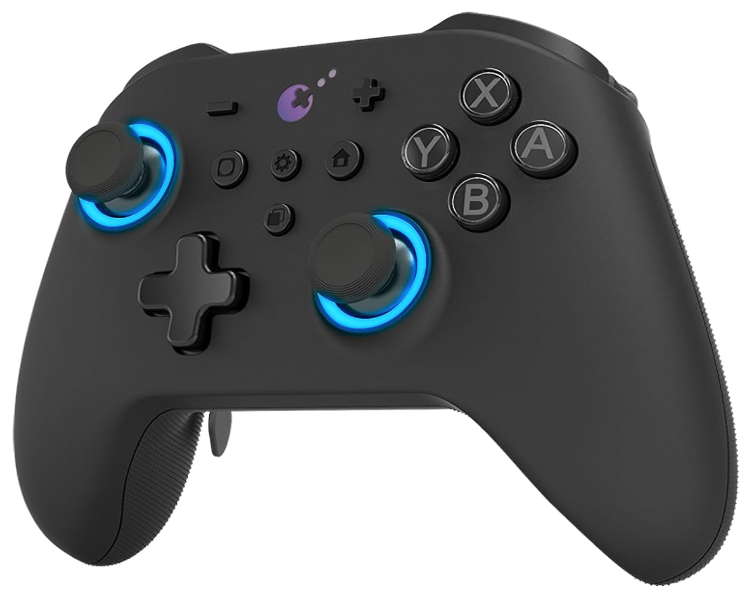
Gulikit Kingkong 3 Contrôleur max
Le contrôleur Gulikit Kingkong 3 Max est un autre excellent choix, disponible sur Amazon.
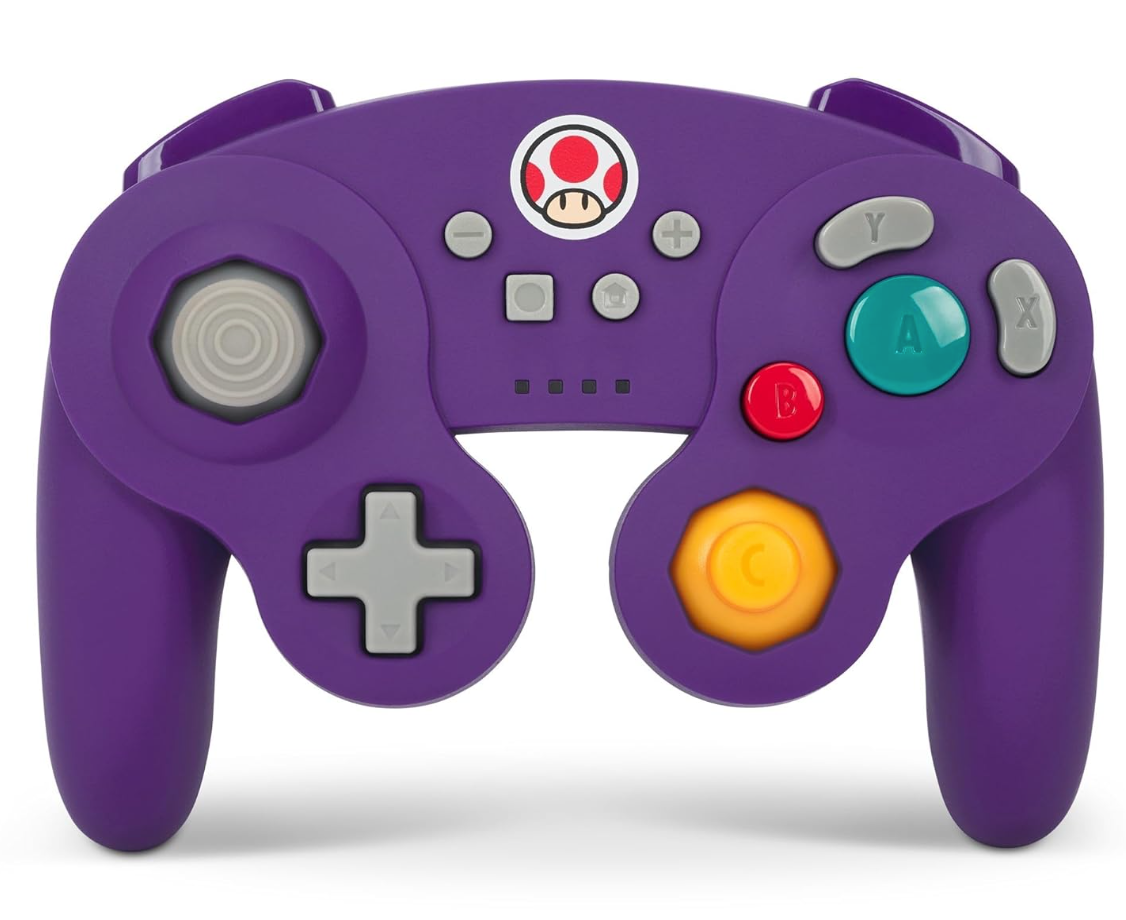
Contrôleur de style GameCube sans fil Powera
Pour une atmosphère nostalgique, le contrôleur de style GameCube sans fil Powera est disponible sur Amazon.
Ces contrôleurs incluent des options de premier parti comme la DualSense de la PS5, le contrôleur sans fil Xbox ou le contrôleur Nintendo Switch Pro, ainsi qu'une variété d'options tierces. Certains contrôleurs utilisent une connexion sans fil à 2,4 GHz avec un adaptateur USB, qui peut offrir une latence plus faible et une meilleure plage que les contrôleurs Bluetooth standard. Pour une configuration plus simple, vous pouvez également opter pour un contrôleur USB câblé si vous êtes assez proche de votre allié ROG ou de votre station d'amarrage.