Der ROG -Verbündete hat 2023 Wellen als robuster Konkurrent am Dampfdeck geführt, vor allem aufgrund des Windows -Betriebssystems, das Zugriff auf ein breiteres Spektrum von Spielen gewährt. Die anschließende Veröffentlichung des ROG Ally X im selben Jahr verbesserte nicht nur seine internen Spezifikationen, sondern verbesserte auch seine Ergonomie- und Kühlsystem, was es noch benutzerfreundlicher war.
Eine der herausragenden Funktionen des ROG Ally ist seine Portabilität, aber es ist auch so konzipiert, dass Sie Ihr Spielerlebnis auf größeren Bildschirmen verbessern. Sowohl das Original- als auch das ROG Ally X können leicht mit externen Displays verbunden werden, sodass Sie Ihre Spiele auf einem Fernseher oder Spielenmonitor genießen können. Im Folgenden bieten wir einen umfassenden Leitfaden zur Verbindung Ihres ROG-Verbündeten mit einem Fernseher oder -monitor mit Schritt-für-Schritt-Anweisungen und unseren Top-Empfehlungen.
Wie man sich mit einem Adapter verbindet
Das Verbinden Ihres ROG-Verbündeten mit einem Fernseher oder -Monitor kann auf verschiedene Weise erreicht werden, wobei ein Adapter eine der unkompliziertesten und platzwirksamsten Optionen ist. Sie können aus einer Vielzahl von Adaptern, einschließlich kleiner Dongles, direkter Kabel oder dem offiziellen ROG Gaming -Ladegerät, auswählen.
Was du brauchst
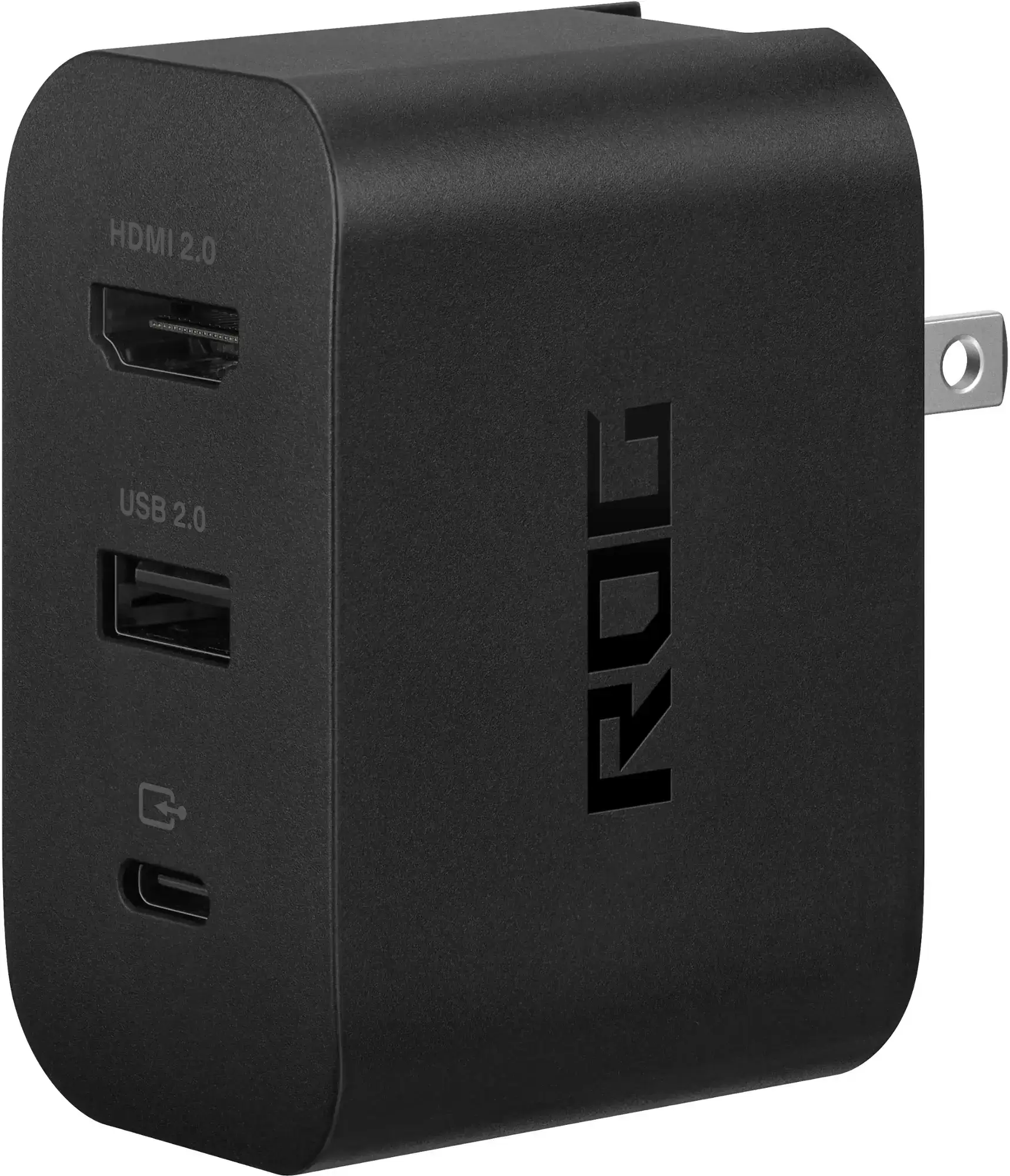
Asus Rog 65W Ladegerät Dock
Das ASUS ROG 65W Charger Dock ist eine ausgezeichnete Wahl, um Ihren ROG -Verbündeten mit einem Fernseher zu verbinden. Es unterstützt HDMI 2.0 und ist mit USB Typ-A- und USB-Typ-C-Anschlüssen ausgestattet. Dieses Dock ermöglicht nicht nur eine Verbindung zu Ihrem Fernseher, sondern berechnet auch Ihr Gerät gleichzeitig. Alles, was Sie brauchen, ist ein USB-C-Kabel und ein HDMI-Kabel, um loszulegen. Das Dock verfügt außerdem über einen USB-A-Port, sodass Sie Peripheriegeräte wie eine Maus oder Tastatur anschließen können.
Alternativ können Sie einen USB-C-Drittanbieter zum HDMI-Adapter verwenden. Schließen Sie den Adapter einfach in den USB-C-Anschluss des ROG Ally an und schließen Sie ein HDMI-Kabel vom Adapter an Ihren Fernseher oder -Monitor an. Betrachten Sie für ein optimierteres Setup ein USB-C-Cable, das Ihren ROG-Verbündeten direkt mit Ihrem Display verbindet.
Einige USB-C an HDMI-Adapter haben einen Pass-Through-USB-C-Anschluss für das Laden. Wenn Ihr Adapter über diese Funktion verfügt, benötigen Sie ein zusätzliches USB-C-Kabel und Ihr Stromversorgungsadapter, um den ROG-Verbündeten beim Spielen aufgeladen zu halten.
Wie können Sie eine Verbindung herstellen: Schritt-für-Schritt-Anweisungen
- Stecken Sie einen USB-C an den HDMI-Adapter (oder ein Kabel) in den USB-C-Anschluss des ROG Ally oben auf dem Gerät. Wenn Sie das ROG Gaming-Ladegerät Dock verwenden, verbinden Sie ein Ende eines USB-C-Kabels an den ROG-Verbündeten und das andere an den USB-C-Ladeanschluss des Docks.
- Schließen Sie ein HDMI -Kabel an den Adapter (oder Dock) an und schließen Sie das andere Ende in einen verfügbaren HDMI -Anschluss auf Ihrem Fernseher oder -Monitor an. Wenn Sie ein direktes USB-C-zu-HDMI-Kabel verwenden, verbinden Sie einfach das HDMI-Ende an Ihr Display.
- (Optional) Wenn Ihr Adapter über einen Pass-Through-USB-C-Anschluss verfügt, verbinden Sie Ihren ROG-Verbündeten-Stromadapter an diesen Port, um das Gerät beim Spielen aufzuladen.
- Macht auf den ROG -Verbündeten; Es sollte automatisch das Videosignal erkennen und ausgeben.
- Schalten Sie Ihren Fernseher oder überwachen Sie auf die richtige HDMI -Eingabe, um das Display Ihres ROG -Verbündeten anzuzeigen.
Wie man mit einer Dockingstation verbindet
Für ein Setup, der an den Nintendo -Switch erinnert, sollten Sie eine Dockingstation verwenden. Während der ROG Ally keine offizielle Docking-Station über das ROG Gaming Ladegerät Dock hat, sind zahlreiche Optionen von Drittanbietern verfügbar. Diese Docks verbinden Ihren ROG -Verbündeten nicht nur an einen Fernseher oder einen Monitor, sondern berechnen auch das Gerät und enthalten häufig zusätzliche Ports für Peripheriegeräte.
Was du brauchst
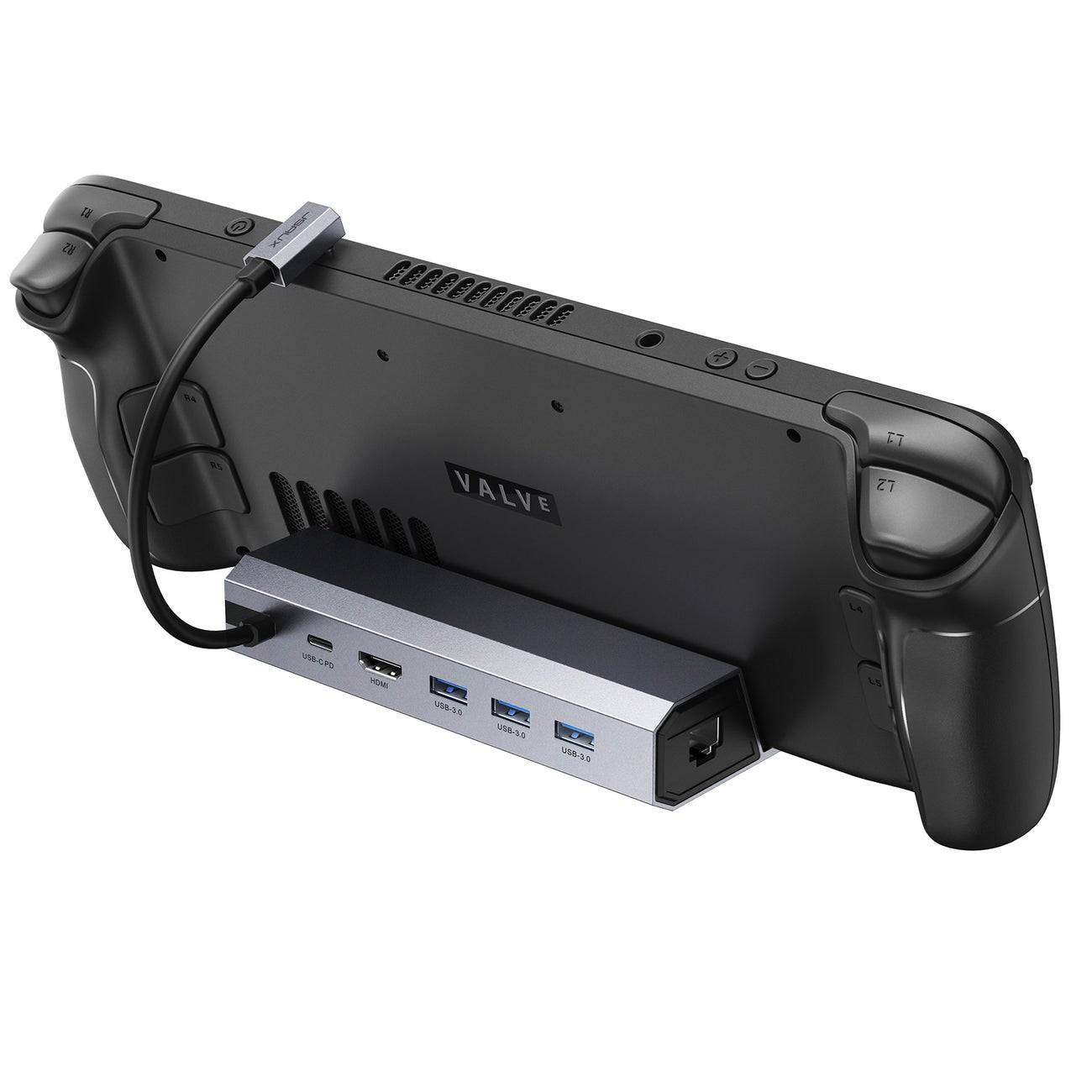
Jsaux Docking Station HB0603
Die JSAUX -Dockingstation HB0603 ist unsere Top -Wahl und bietet 100 Watt Strom für schnelles Laden und eine Vielzahl von Häfen. Dieses kompakte und leichte Dock dient auch als Stand für Ihren ROG -Verbündeten. Basic-Docks umfassen in der Regel einen HDMI-Anschluss und einen USB-C-Passthrough-Ladeanschluss, während fortschrittlichere Modelle zusätzliche USB-Anschlüsse, Ethernet-Anschlüsse, SD-Kartensteckplätze und sogar einen Anzeigeport für die Verbindung mehrerer Anzeigen anbieten. Viele Docks, die für das Dampfdeck entwickelt wurden, sind auch mit dem ROG -Verbündeten kompatibel und machen sie zu einer vielseitigen Wahl für Reisende.
Wie können Sie eine Verbindung herstellen: Schritt-für-Schritt-Anweisungen
- Legen Sie Ihren ROG -Verbündeten in das Dock.
- Schließen Sie das USB-C-Netzkabel mit dem USB-C-Anschluss des ROG Ally oben auf dem Gerät an.
- Schließen Sie den Stromadapter Ihres ROG-Verbündeten an den USB-C-Ladeanschluss am Dock an.
- Schließen Sie ein HDMI -Kabel an den HDMI -Anschluss am Dock und das andere Ende an einen verfügbaren HDMI -Anschluss auf Ihrem Fernseher oder -Monitor an.
- Macht auf den ROG -Verbündeten; Es sollte automatisch das Videosignal erkennen und ausgeben.
- Schalten Sie Ihren Fernseher oder überwachen Sie auf die richtige HDMI -Eingabe, um das Display Ihres ROG -Verbündeten anzuzeigen.
Sie benötigen auch einen Controller
Während Sie eine Maus und eine Tastatur mit Ihrem ROG -Verbündeten verwenden können, bietet ein drahtloser Controller häufig ein komfortableres Spielerlebnis auf größeren Bildschirmen. Der ROG-Verbündete unterstützt jeden Bluetooth-fähigen Gaming-Controller. Hier sind unsere Top -Empfehlungen für Controller, die sowohl mit dem ROG Ally als auch dem Steam Deck gut funktionieren:
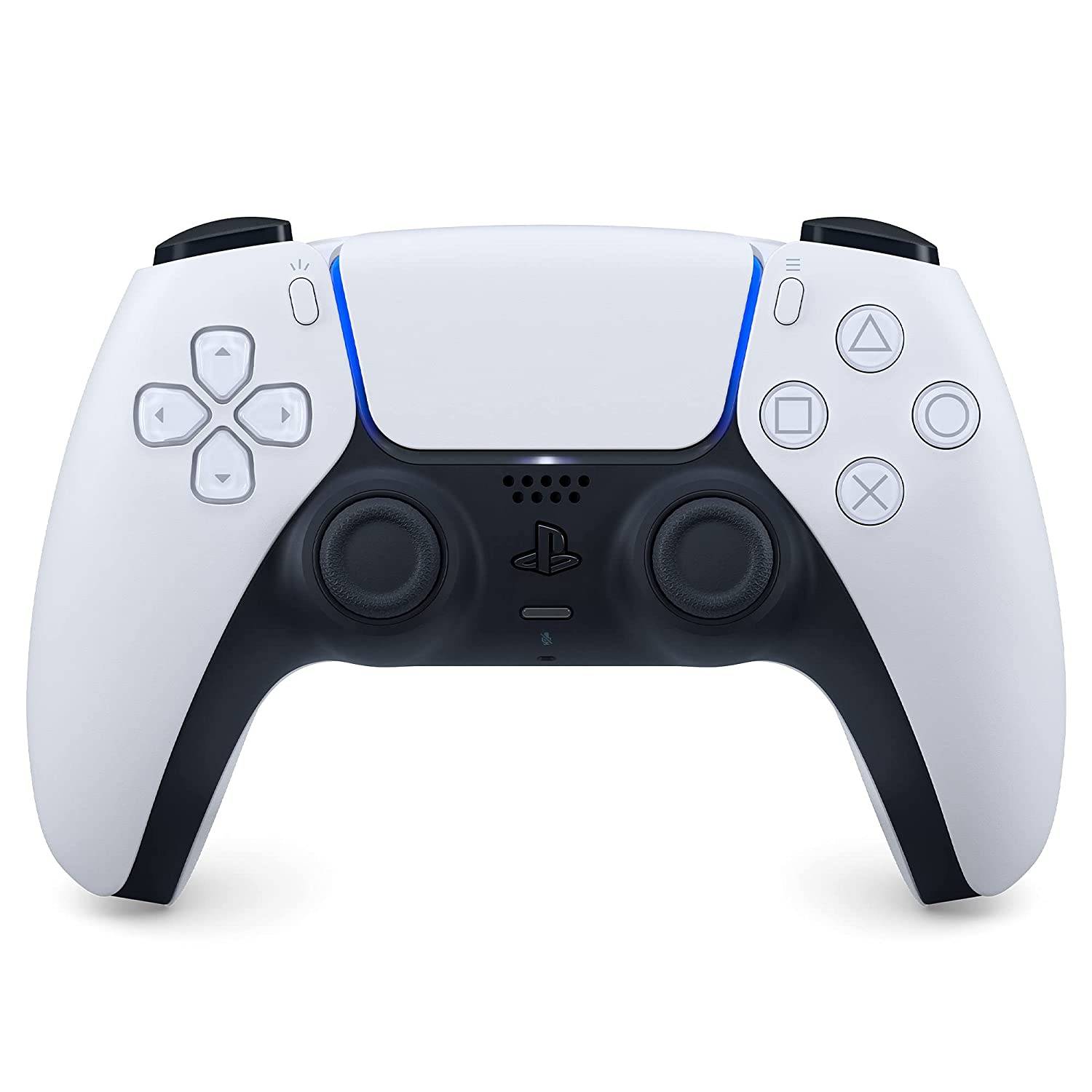
Sony Dualsense
Das Sony DualSense ist unsere Top-Wahl und bietet ein hochwertiges Spielerlebnis. Es ist bei Amazon, Best Buy und Target erhältlich.
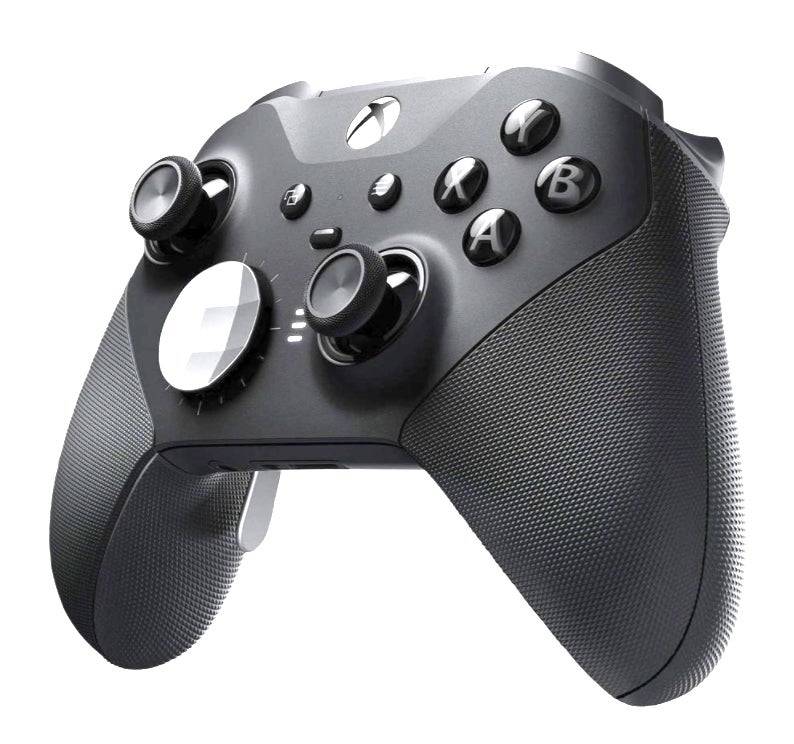
Xbox Elite Series 2 Controller
Der Xbox Elite Series 2 Controller ist eine weitere ausgezeichnete Wahl, die bei Amazon und Best Buy erhältlich ist.
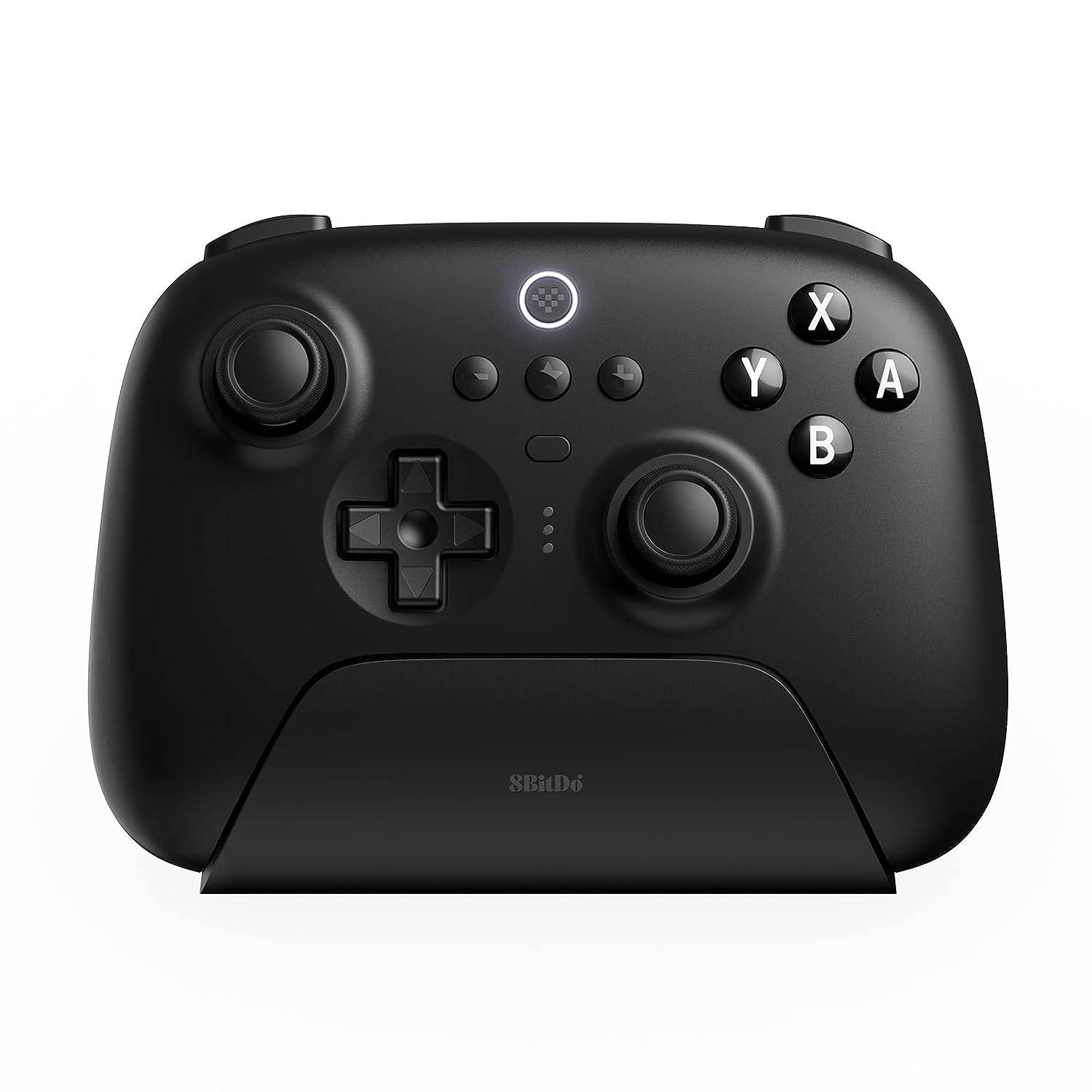
8bitdo Ultimate Controller
Der 8bitdo Ultimate Controller ist eine vielseitige Option, die bei Amazon erhältlich ist.
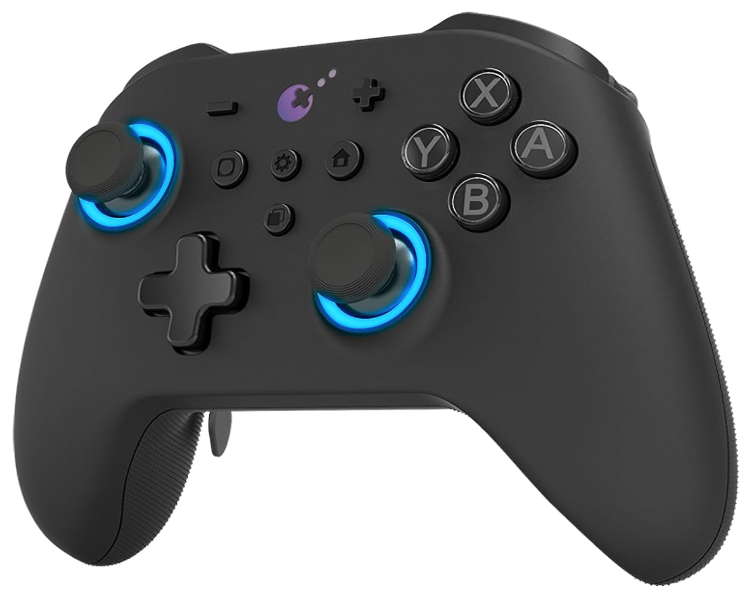
Gulikit Kingkong 3 Max Controller
Der Gulikit Kingkong 3 Max Controller ist eine weitere großartige Wahl, die bei Amazon erhältlich ist.
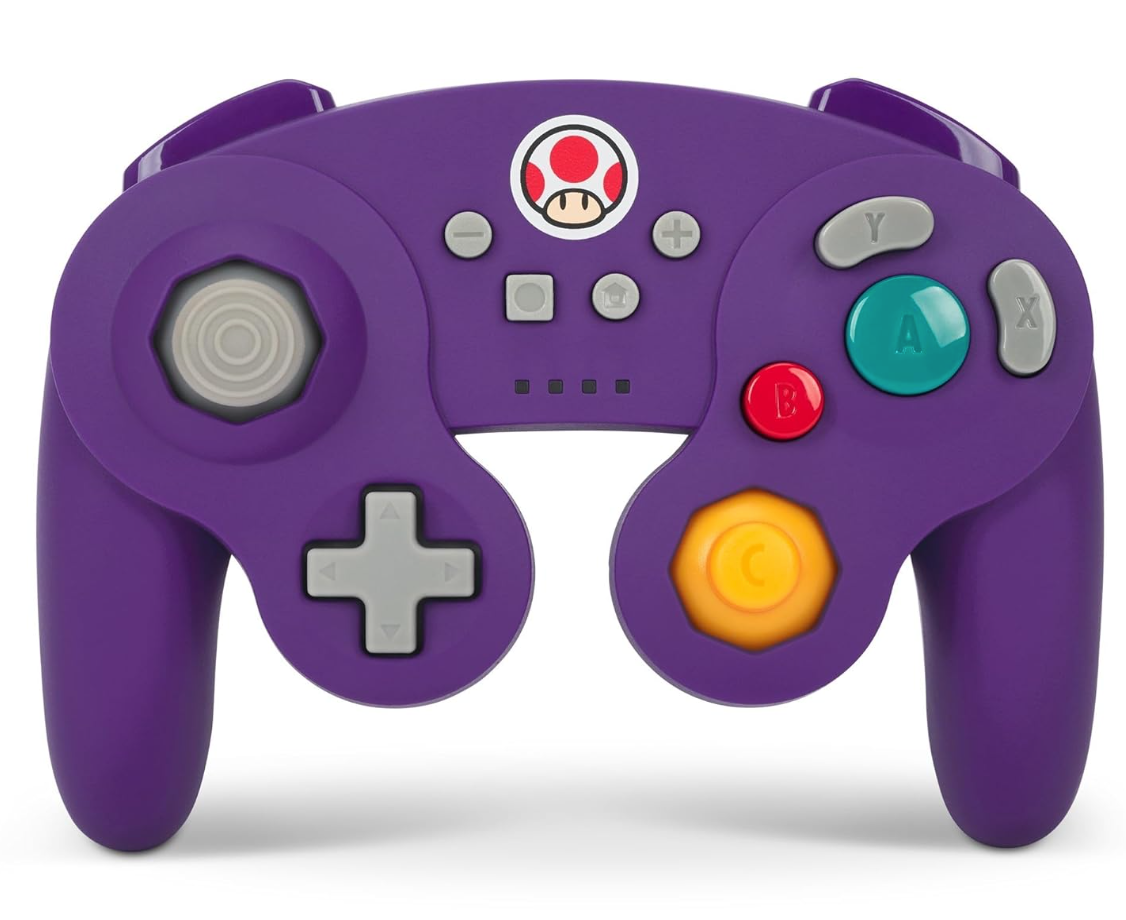
Powera Wireless Gamecube Style Controller
Für ein nostalgisches Gefühl ist der Powera Wireless Gamecube Style Controller bei Amazon erhältlich.
Zu diesen Controllern gehören Optionen für Erstanbieter wie das DualSense des PS5, den Xbox Wireless Controller oder den Nintendo Switch Pro-Controller sowie eine Vielzahl von Optionen von Drittanbietern. Einige Controller verwenden eine 2,4 -GHz -drahtlose Verbindung mit einem USB -Adapter, der eine geringere Latenz und einen besseren Bereich bietet als Standard -Bluetooth -Controller. Für ein einfacheres Setup können Sie sich auch für einen kabelgebundenen USB -Controller entscheiden, wenn Sie nahe genug an Ihrem ROG -Verbündeten oder Dockingstation sind.